 NotchPad
ガイド
プロジェクトを作成してソースを追加する
Markdown ファイル、既存のメモ、エージェントの会話、人物、役立つリンクを使用して NotchPad プロジェクトをセットアップします。
取り組んでいるプロジェクトから始めましょう
- デスクトップ ワークスペースで プロジェクト を開き、新しいプロジェクト をクリックします。エージェントのチャットで認識できる名前を付けます。プロジェクトは 概要 で開きます。
- 概要 に、短い概要、関係者、作品へのリンクを追加します。 1 人が複数のリンクを持つことができます。後でプロジェクトの名前を変更するには、編集アクションを使用します。
- ドキュメント → 新しいドキュメント を開き、プロジェクト独自のフォルダーに Markdown ファイルを作成します。 Sources → Show in Finder でそのフォルダーを見つけます。 ソースの追加 を使用して、既存の NotchPad ノートを検索するか、外部 Markdown フォルダーをリンクします。 エージェントに接続 を使用して、Codex または Claude Code チャットを導入します。
オリジナルを適切な場所に保管
リンクされたMarkdownは、選択したフォルダーに残ります。 Documents からファイルを開いてプレビューで読み取るか、ソースで編集します。リンクされたノートはノート ライブラリに残ります。インポートされたチャットは読み取り専用のスナップショットです。更新を有効にすると、NotchPad の実行中に選択した会話をフォローできます。
Sources からフォルダーを切断すると、元のファイルは Finder に残されたまま、フォルダーへのリンクが削除されます。別の Mac にバックアップを復元する場合は、フォルダーを再度選択してアクセスを復元します。
それぞれの仕事に適した場所を見つける
- ドキュメント には、読んだり引用したりできるメモ、ファイル、チャット記録が保存されています。
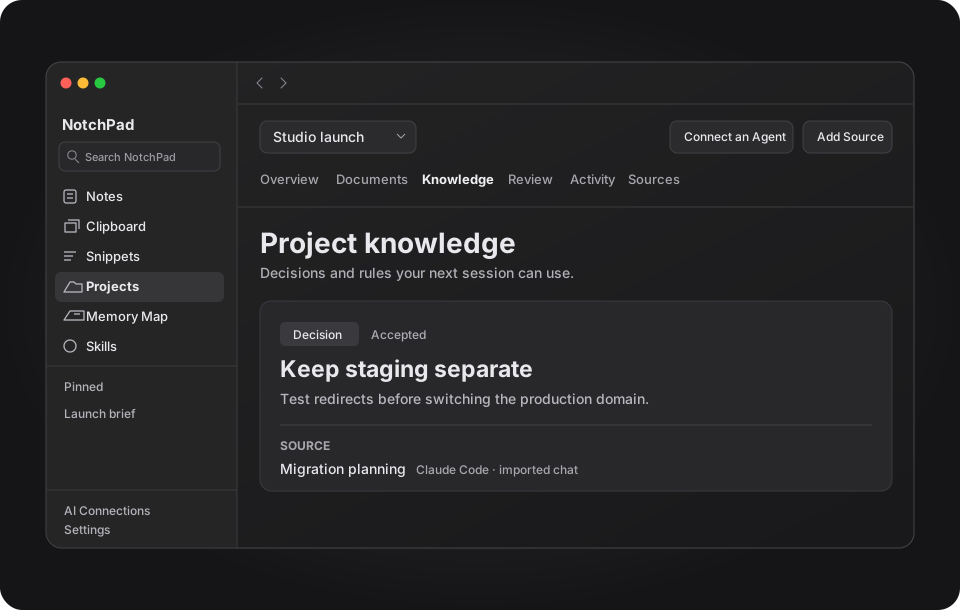
- 知識 には、後で取得する価値のある決定、ルール、質問、その他の記録が保持されます。
- レビュー では、Find Memories や接続されているエージェントからの提案が知識として受け入れられる前に確認できます。
- アクティビティ と ソース は、変更を確認し、リンクされているものを管理するのに役立ちます。
構成された AI 接続では、デフォルトで新しいプロジェクトが選択されます。 AI Connections で プロジェクトとソース を開いて、アプリごとにアクセス権を変更し、ソースを管理します。プロジェクトを「概要」から「下書き」に移動して脇に置き、後で復元します。