 NotchPad
Guías de NotchPad
Crear un proyecto y agregar fuentes
Configure un proyecto de NotchPad con archivos Markdown, notas existentes, conversaciones de agentes, personas y enlaces útiles.
Comienza con el proyecto en el que estás trabajando.
- En el espacio de trabajo del escritorio, abra Proyectos y haga clic en Nuevo proyecto. Asígnale un nombre que reconozcas en el chat de un agente. Los proyectos se abren en Descripción general.
- En Descripción general, agregue un breve resumen, personas relevantes y enlaces al trabajo. Una persona puede tener más de un vínculo. Utilice la acción de edición para cambiar el nombre del proyecto más adelante.
- Abra Documentos → Nuevo documento para crear un archivo Markdown en la propia carpeta del proyecto. Busque esa carpeta con Fuentes → Mostrar en Finder. Utilice Agregar fuente para buscar una nota de NotchPad existente o vincular una carpeta de Markdown externa. Utilice Conectar un agente para iniciar un chat de Codex o Claude Code.
Mantenga los originales donde pertenecen
Markdown vinculado permanece en la carpeta que eligió. Abra un archivo de Documentos para leerlo en Vista previa o editarlo en Fuente. Las notas vinculadas permanecen en su biblioteca de Notas. Los chats importados son instantáneas de solo lectura. Pueden seguir conversaciones seleccionadas mientras NotchPad se está ejecutando si habilita las actualizaciones.
Desconectar una carpeta de Fuentes elimina el enlace a la carpeta y deja los archivos originales en Finder. Si restaura una copia de seguridad en otra Mac, seleccione la carpeta nuevamente para restaurar el acceso.
Encuentra el lugar adecuado para cada tipo de trabajo
- Documentos contiene notas, archivos y transcripciones de chat que puedes leer o citar.
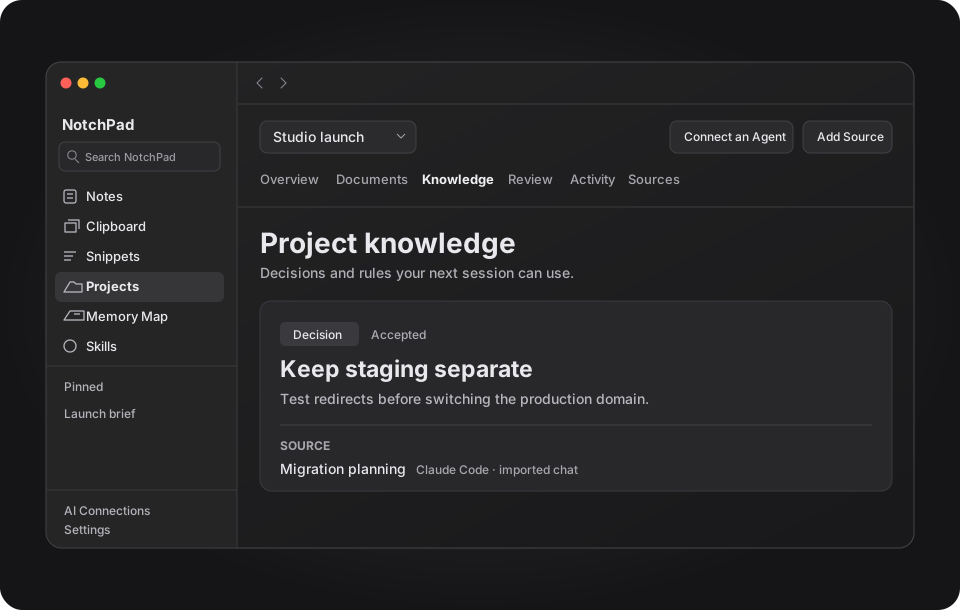
- Conocimiento contiene decisiones, reglas, preguntas y otros registros que vale la pena recuperar más adelante.
- Revisión es donde verifica las sugerencias de Find Memories y los agentes conectados antes de que se conviertan en conocimiento aceptado.
- Actividad y Fuentes te ayudan a verificar los cambios y administrar lo que está vinculado.
Los nuevos proyectos se seleccionan de forma predeterminada para las conexiones AI configuradas. Abra Proyectos y fuentes en AI Connections para cambiar el acceso por aplicación y administrar sus fuentes. Mueva un proyecto a Borradores desde Descripción general para dejarlo a un lado y restaurarlo más tarde.