 NotchPad
以前のコピーを復元する
- NotchPad を実行したままにして、Finder でテキスト、リンク、画像、またはファイルをコピーします。
- ダブルコントロールで NotchPad を開き、「クリップボード」を選択します。
- 覚えている単語を検索してください。一致する項目をコピーし、アプリに貼り付けます。
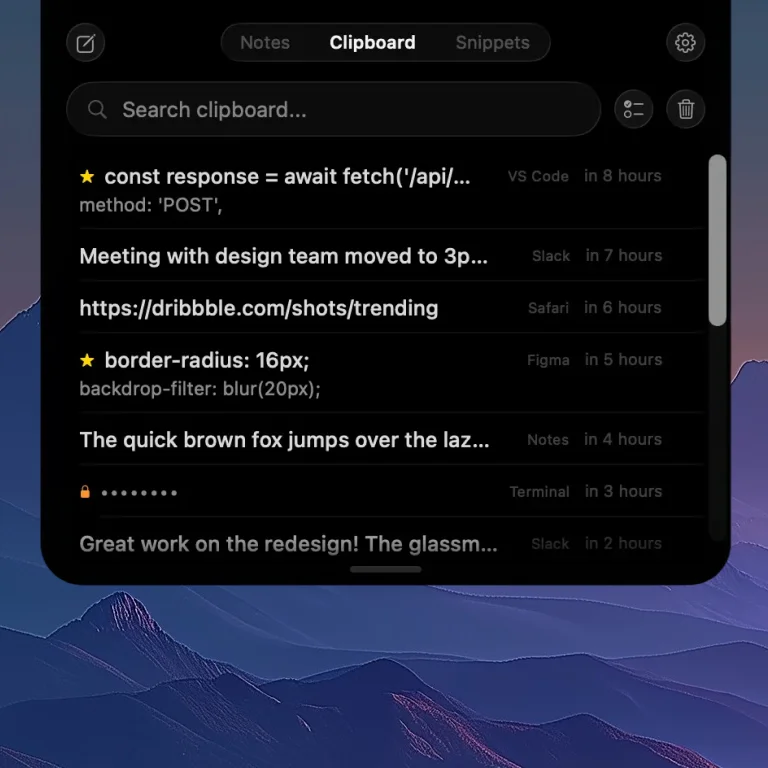
便利な情報をまとめて保存
頻繁に必要なアイテムをピン留めします。関連するテキスト項目を選択し、メモに結合します。ソース アプリとプレビューを使用して、リンクとスクリーンショットまたはファイル参照を区別します。 Finder 項目は元のファイルを指します。これらはバックアップ コピーではありません。
スニペットは、また見つけるのにうんざりしている返信です
スケジュール メッセージ、サポート回答、署名、プロンプト、またはターミナル コマンドをスニペットに保存します。明確な名前を付け、その名前を検索してテキストをコピーします。スニペットは、再利用するために選択して保存されたテキストです。 NotchPad は、入力された略語を他のアプリ全体に展開しません。
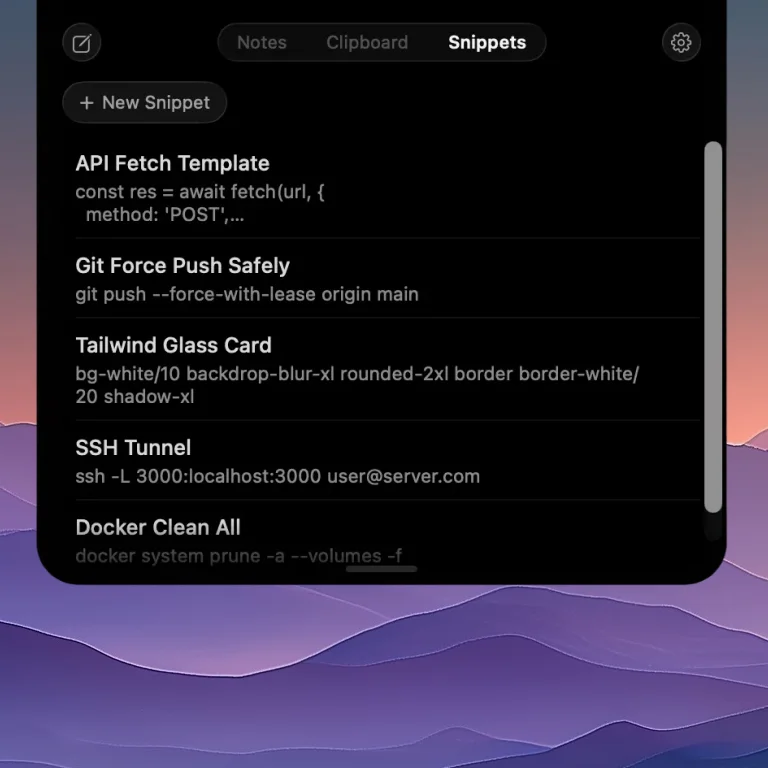
歴史には理解できる限界がある
クリップボードのキャプチャとスニペットの作成は、14 日間のトライアル期間中および Pro に含まれています。履歴設定により、保持するクリップボード コンテンツの量が制御されます。有効期限が切れると、新しいキャプチャと編集は停止します。保存されたコンテンツは引き続き読み取り、コピー、エクスポート可能です。
機密テキストを保護するローカル ストレージ
クリップボード履歴は Mac に残り、NotchPad の MCP ツールから除外されます。認識された機密テキストは暗号化およびマスクされ、Touch ID または Mac パスワード認証によって明らかにされます。通常の歴史はすべて暗号化されているわけではありません。検出されたからといって資格情報を無期限に保持する理由にはなりません。不要なものはすべて削除してください。
macOS に組み込まれているクリップボード履歴についてはどうですか?
現在の macOS バージョンには、Spotlight のクリップボード検索が含まれています。最近のコピーだけが必要な場合は、これで十分かもしれません。 NotchPad は、リッチ メモ、名前付きスニペット、ウィンドウ付箋と並んで専用のクリップボード パネルを追加します。 両方のアプローチのセットアップ ガイドをお読みください。