 NotchPad
| NotchPad | Paste | マッシー | |
|---|---|---|---|
| メインフィット | メモ、クリップボード履歴、スニペット、付箋をまとめて保存 | Apple デバイス全体のクリップボード履歴 | Mac での軽量クリップボード履歴 |
| インターフェース | ノッチまたは上部中央パネル。可動パネルと付箋 | 視覚的なクリップボード履歴とピンボード | キーボードファーストのクリップボードメニュー |
| プラットフォーム | 現在のダウンロード: Apple シリコン Mac | Mac、iPhone、iPad | マック |
| AI接続 | MCP は共有メモとオプションのスニペットにアクセスします。クリップボードが除外されました | ペーストによってアドバタイズされる MCP クリップボード統合 | MCPは公式サイトに掲載されていません |
| 価格モデル | 14 日間のトライアル。 $9.99 の 1 回限りの Pro | サブスクリプションまたは生涯プラン。ベンダーの現在の価格を確認する | オープンソースで無料。サポートされている有料ダウンロード オプション |
MaccyとPasteの比較:デバイス間の同期から考える
1 台の Mac で軽量でキーボード優先の履歴が必要な場合は、Maccy から始めてください。 Mac、iPhone、iPad の間で視覚的なクリップボード履歴を追跡する必要がある場合は、Pasteから始めます。決定する前に、現在のダウンロードとプランのオプションを以下で比較してください。 NotchPad はこれとは異なります。独自のストアを iPhone に同期することなく、ローカルのクリップボード履歴を豊富なメモや名前付きスニペットと組み合わせます。
コピーが作品の一部になる場合は NotchPad を選択してください
以前のリンクを検索し、有用な返信をスニペットとして保存し、プロジェクトのチェックリストをメモに保存します。これらのジョブは 1 つのパネルを共有します。ウィンドウまたはサポートされているページにメモを添付し、Claude または Codex に新しい作業を NotchPad に保存するように依頼できます。
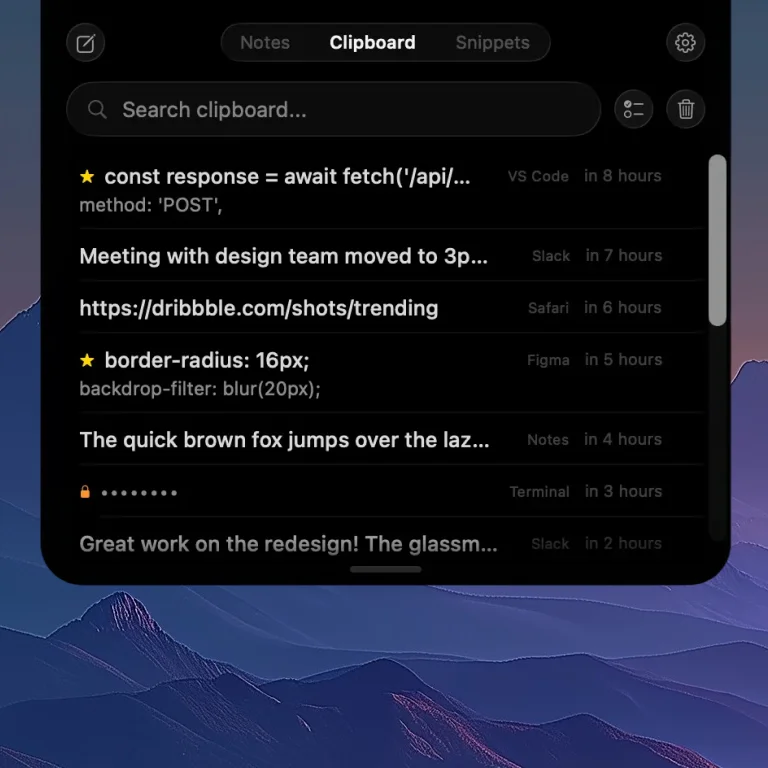
現在のアプリは Mac 専用であり、独自のメモ ストアやクリップボード履歴を iPhone に同期しません。 Finder エントリは元のファイルを参照します。すべての機能を 14 日間お試しください。カードは不要で、自動課金もありません。試用後も、保存したコンテンツは引き続き読み取り、コピー、エクスポート可能です。ウェルカムノートは編集可能なままです。 Pro は、最大 3 台の Mac で 買い切り9.99米ドルです。メモの作成と編集、クリップボード履歴のキャプチャ、スニペットの保存、あらゆる機能の使用を続けます。サブスクリプションはありません。
Apple シリコン Mac · macOS 15+ · ノッチは必要ありません。 14 日間の無料トライアル。 Pro は、最大 3 台の Mac で 買い切り9.99米ドルです。
クリップボードがデバイスに従う必要がある場合は、「Paste」を選択します
Pasteは、同期されたクリップボード履歴、検索、固定された再利用可能なアイテムを備えた Mac、iPhone、iPad をサポートします。現在のサイトでは、Apple Intelligence の提案と AI ツールへの MCP アクセスも宣伝しています。クロスデバイスのクリップボード アクセスが主な要件である場合は、公式機能ページと現在のプランを比較してください。
キーボードファーストの小さなツールが必要な場合は、Maccy を選択してください
Maccy は Mac にクリップボード履歴を保存し、キーボードで検索できるようにし、オープンソースです。公式サイトには、ソースは無料であり、サポートされているダウンロード オプションへのリンクがあると記載されています。また、パスワード マネージャーによってクリアされるクリップボード アイテムの処理についても説明します。 Maccy の Web サイト および ソースとドキュメント をご覧ください。
macOS Tahoe の Spotlight についてはどうですか?
macOS Tahoe 26 には、Spotlight でのクリップボード検索があります。 Command + Space キーを押してから Command + 4 キーを押し、プロンプトが表示されたらクリップボードの検索を許可します。最近のコピーだけが必要な場合は、別のアプリを追加する前にそれを試してください。 Apple のガイド でコントロールについて説明しています。
スローガンではなくプライバシー設定を比較する
各アプリが何を保存するか、デバイス間で同期するかどうか、パスワードをどのように扱うか、AI 接続で何を読み取ることができるかを確認します。 NotchPad では、通常のクリップボード項目はローカルに保存され、認識された機密テキストは個別に保護され、MCP はクリップボード履歴を読み取ることができません。すべての保存アイテムが暗号化されたり、すべての AI アプリがローカルになったりするわけではありません。
最も一般的な 3 つのタスクを試してください
- 2 つのリンクとスクリーンショットをコピーし、最初のリンクを再度見つけます。
- よく使う返信を保存し、名前で取得します。
- 別のデバイス、永続的なメモ、またはキーボードのみの履歴など、実際に必要な動作を確認してください。