 NotchPad
-Anleitungen
Erstellen Sie ein Projekt und fügen Sie Quellen hinzu
Richten Sie ein NotchPad-Projekt mit Markdown-Dateien, vorhandenen Notizen, Agentengesprächen, Personen und nützlichen Links ein.
Beginnen Sie mit dem Projekt, an dem Sie arbeiten
- Öffnen Sie im Desktop-Arbeitsbereich Projekte und klicken Sie auf Neues Projekt. Geben Sie ihm einen Namen, den Sie in einem Agenten-Chat wiedererkennen. Projekte werden in der Übersicht geöffnet.
- Fügen Sie in der Übersicht eine kurze Zusammenfassung, relevante Personen und Links zur Arbeit hinzu. Eine Person kann mehr als einen Link haben. Verwenden Sie die Bearbeitungsaktion, um das Projekt später umzubenennen.
- Öffnen Sie Dokumente → Neues Dokument, um eine Markdown-Datei im eigenen Ordner des Projekts zu erstellen. Suchen Sie diesen Ordner mit Quellen → Im Finder anzeigen. Verwenden Sie Quelle hinzufügen, um eine vorhandene NotchPad-Notiz zu finden oder einen externen Markdown-Ordner zu verknüpfen. Verwenden Sie Verbinden Sie einen Agenten, um einen Codex- oder Claude-Code-Chat einzubinden.
Bewahren Sie Originale dort auf, wo sie hingehören
Der verknüpfte Markdown verbleibt in dem von Ihnen ausgewählten Ordner. Öffnen Sie eine Datei aus Dokumenten, um sie in der Vorschau zu lesen oder in der Quelle zu bearbeiten. Verknüpfte Notizen bleiben in Ihrer Notizenbibliothek. Bei importierten Chats handelt es sich um schreibgeschützte Schnappschüsse. Sie können ausgewählten Konversationen folgen, während NotchPad ausgeführt wird, wenn Sie Updates aktivieren.
Durch das Trennen eines Ordners von Quellen wird der Link zum Ordner entfernt, während die Originaldateien im Finder verbleiben. Wenn Sie ein Backup auf einem anderen Mac wiederherstellen, wählen Sie den Ordner erneut aus, um den Zugriff wiederherzustellen.
Finden Sie für jede Art von Arbeit den richtigen Ort
- Dokumente enthält Notizen, Dateien und Chat-Transkripte, die Sie lesen oder zitieren können.
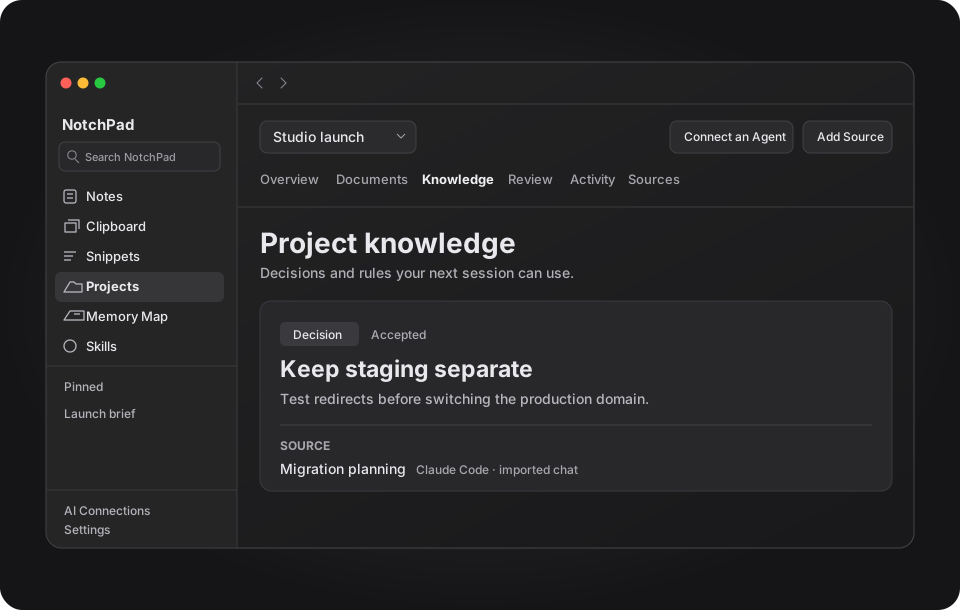
- Wissen enthält Entscheidungen, Regeln, Fragen und andere Aufzeichnungen, die es wert sind, später abgerufen zu werden.
- Überprüfen ist der Ort, an dem Sie Vorschläge von Find Memories und verbundenen Agenten überprüfen, bevor sie zu akzeptiertem Wissen werden.
- Aktivität und Quellen helfen Ihnen, Änderungen zu überprüfen und zu verwalten, was verknüpft ist.
Neue Projekte werden standardmäßig für konfigurierte AI-Verbindungen ausgewählt. Öffnen Sie Projekte und Quellen in AI Connections, um den Zugriff pro App zu ändern und ihre Quellen zu verwalten. Verschieben Sie ein Projekt aus der Übersicht in die Kategorie „Entwürfe“, um es beiseite zu legen und später wiederherzustellen.