 NotchPad
開けてください。必要なものを手に入れましょう。続ける。
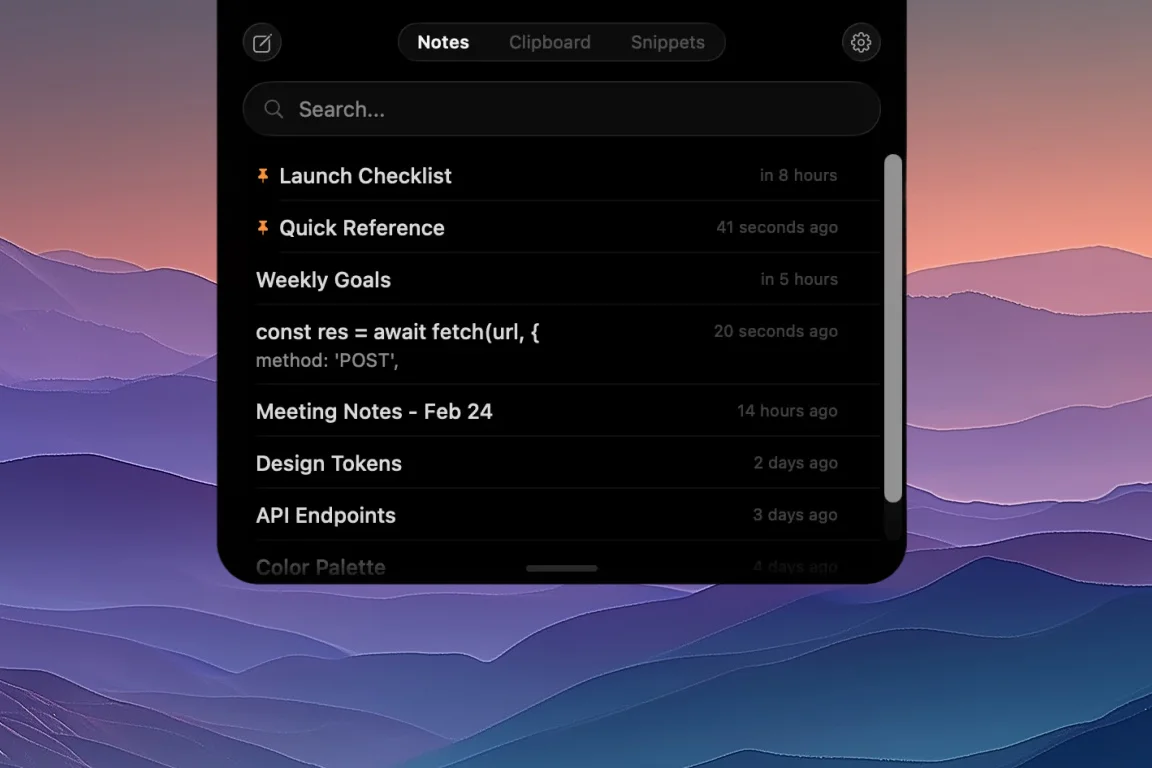
- ノッチの上にマウスを置くか、Control キーを 2 回押すか、メニュー バーから NotchPad を開きます。
- メモ、クリップボード、またはスニペットを選択します。必要なアイテムを検索します。
- メモを編集するかアイテムをコピーしてから、アプリに戻ります。
簡単な考えを入力する場所以上のもの
- メモ: 下書きを書き、画像を追加し、編集可能なテーブルを作成し、タスクにチェックを入れます。重要なものをピン留めします。
- クリップボード: 保存されたテキスト、リンク、画像、およびコピーされた Finder ファイル参照を検索します。ソースに戻らずに以前のアイテムをコピーします。
- スニペット: 繰り返しの応答、プロンプト、署名、コマンドに名前を付け、必要に応じてコピーします。
- フォルダ: プロジェクトを別々に保ち、長いフォルダ リストを名前で検索します。
属しているウィンドウにメモを残しておきます
デザインチェックリストは、デザインの横にあるとさらに便利です。研究ノートはその情報源の横にあります。 1 つのウィンドウ、サポートされているブラウザー ページまたは Figma ファイル、またはアプリ全体に付箋を表示します。必要になるまで移動したりサイズを変更したり、複数のメモを重ねたり、非表示にしたりできます。 ウィンドウ付箋の仕組みをご覧ください。
すでに持っているメモを持ち込む
NotchPad から Apple Notes を参照して編集します。ドキュメントとコード ファイルをパネルにドロップしてテキストをインポートします。既存のメモを再入力する必要はありません。
AI アプリの作業をここに保存します
AI 接続 を有効にすると、Claude、Codex、または別の MCP アプリが共有メモを見つけて新しいメモを作成できるようになります。スタイル付きの調査概要や編集可能なチェックリストをリクエストしてください。接続されている各アプリが何を読み取ることができるか、また書き込みができるかどうかを選択します。
ノッチは必要ありません
AppleシリコンMac・macOS15以降・ノッチ不要。ノッチのないサポートされている Mac では、パネルは上部中央で開きます。内蔵 AI 編集には macOS 26 以降と Apple Intelligence が必要です。毎日のメモやクリップボード機能はそうではありません。
クイックキャプチャまたは完全なメモワークスペース?
ノッチ パネルは、別のアプリに注意を向けているときにすばやくアクセスするためのものです。長い文章を書く場合は、タブと分割エディタを使用して デスクトップ ノート ワークスペース を開きます。どちらも NotchPad ノートと連携するため、何かをすばやくキャプチャして、後で展開することができます。
主に音楽コントロール、ウィジェット、またはファイル シェルフが必要な場合は、選択する前にさまざまな Mac ノッチ アプリを比較してください。 NotchPad は、書かれた情報を身近に保つことに重点を置いています。
購入する前に試してみてください
すべての機能を 14 日間お試しください。カードは不要で、自動課金もありません。試用後も、保存したコンテンツは引き続き読み取り、コピー、エクスポート可能です。ウェルカムノートは編集可能なままです。 Pro は、最大 3 台の Mac で 買い切り9.99米ドルです。メモの作成と編集、クリップボード履歴のキャプチャ、スニペットの保存、あらゆる機能の使用を続けます。サブスクリプションはありません。