 NotchPad
คำแนะนำ NotchPad
สร้างโครงการและเพิ่มแหล่งที่มา
ตั้งค่าโปรเจ็กต์ NotchPad ด้วยไฟล์ Markdown บันทึกที่มีอยู่ การสนทนาของตัวแทน ผู้คน และลิงก์ที่มีประโยชน์
เริ่มต้นด้วยโครงการที่คุณกำลังทำอยู่
- ในพื้นที่ทำงานบนเดสก์ท็อป ให้เปิด โครงการ แล้วคลิก โครงการใหม่ ตั้งชื่อที่คุณจะจำได้ในการแชทกับตัวแทน โครงการที่เปิดใน ภาพรวม
- ใน ภาพรวม ให้เพิ่มข้อมูลสรุปสั้นๆ บุคคลที่เกี่ยวข้อง และลิงก์ไปยังงาน บุคคลสามารถมีได้มากกว่าหนึ่งลิงก์ ใช้การดำเนินการแก้ไขเพื่อเปลี่ยนชื่อโครงการในภายหลัง
- เปิด เอกสาร → เอกสารใหม่ เพื่อสร้างไฟล์ Markdown ในโฟลเดอร์ของโปรเจ็กต์เอง ค้นหาโฟลเดอร์นั้นด้วย แหล่งที่มา → แสดงใน Finder ใช้ เพิ่มแหล่งที่มา เพื่อค้นหาบันทึกย่อ NotchPad ที่มีอยู่หรือลิงก์โฟลเดอร์ Markdown ภายนอก ใช้ เชื่อมต่อตัวแทน เพื่อเริ่มการสนทนา Codex หรือ Claude Code
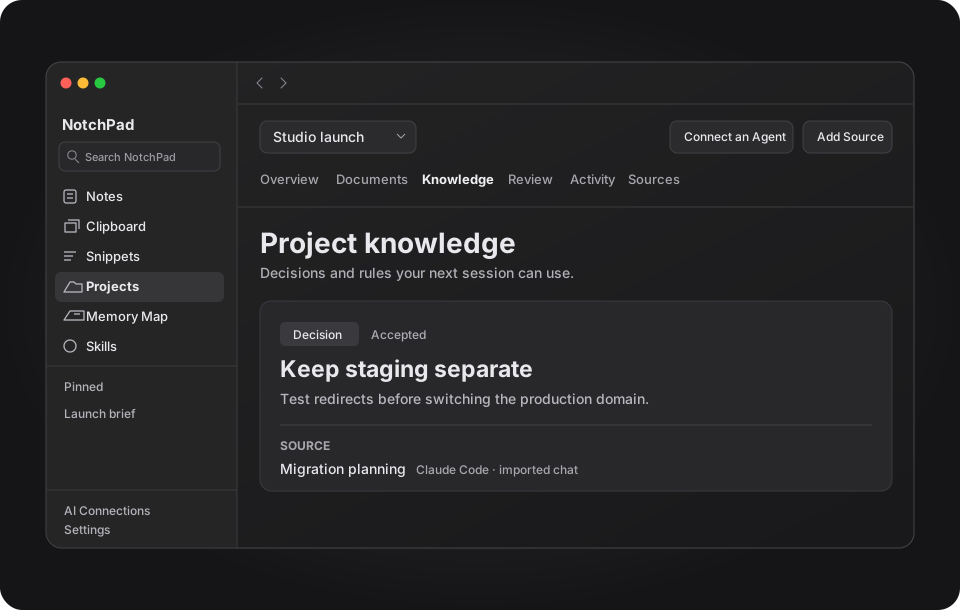
เก็บต้นฉบับไว้ที่เดิม
Markdown ที่เชื่อมโยงจะยังคงอยู่ในโฟลเดอร์ที่คุณเลือก เปิดไฟล์จาก เอกสาร เพื่ออ่านในหน้าตัวอย่างหรือแก้ไขใน Source บันทึกที่เชื่อมโยงจะยังคงอยู่ในคลังบันทึกของคุณ แชทที่นำเข้าเป็นสแน็ปช็อตแบบอ่านอย่างเดียว พวกเขาสามารถติดตามการสนทนาที่เลือกในขณะที่ NotchPad กำลังทำงานอยู่หากคุณเปิดใช้งานการอัปเดต
การยกเลิกการเชื่อมต่อโฟลเดอร์จาก แหล่งที่มา จะเป็นการลบลิงก์ที่ไปยังโฟลเดอร์ในขณะที่ปล่อยไฟล์ต้นฉบับไว้ใน Finder หากคุณกู้คืนข้อมูลสำรองบน Mac เครื่องอื่น ให้เลือกโฟลเดอร์อีกครั้งเพื่อกู้คืนการเข้าถึง
ค้นหาสถานที่ที่เหมาะสมสำหรับงานแต่ละประเภท
- เอกสาร เก็บโน้ต ไฟล์ และข้อความถอดเสียงแชทที่คุณสามารถอ่านหรืออ้างอิงได้
- ความรู้ เก็บการตัดสินใจ กฎเกณฑ์ คำถาม และบันทึกอื่นๆ ที่ควรค่าแก่การเรียกค้นในภายหลัง
- การตรวจสอบ คือที่ที่คุณตรวจสอบคำแนะนำจาก Find Memories และตัวแทนที่เชื่อมต่อก่อนที่จะกลายเป็นความรู้ที่ได้รับการยอมรับ
- กิจกรรม และ แหล่งที่มา ช่วยคุณตรวจสอบการเปลี่ยนแปลงและจัดการสิ่งที่ลิงก์ไว้
โครงการใหม่จะถูกเลือกตามค่าเริ่มต้นสำหรับการเชื่อมต่อ AI ที่กำหนดค่าไว้ เปิด โปรเจ็กต์และแหล่งที่มา ในการเชื่อมต่อ AI เพื่อเปลี่ยนการเข้าถึงต่อแอปและจัดการแหล่งที่มา ย้ายโปรเจ็กต์ไปที่ร่างจากภาพรวมเพื่อแยกไว้และกู้คืนในภายหลัง