 NotchPad
Guides du NotchPad
Créer un projet et ajouter des sources
Configurez un projet NotchPad avec des fichiers Markdown, des notes existantes, des conversations d'agents, des personnes et des liens utiles.
Commencez par le projet sur lequel vous travaillez
- Dans l'espace de travail du bureau, ouvrez Projets et cliquez sur Nouveau projet. Donnez-lui un nom que vous reconnaîtrez dans une conversation avec un agent. Les projets s'ouvrent dans Aperçu.
- Dans Vue d'ensemble, ajoutez un bref résumé, les personnes concernées et des liens vers le travail. Une personne peut avoir plusieurs liens. Utilisez l'action d'édition pour renommer le projet ultérieurement.
- Ouvrez Documents → Nouveau document pour créer un fichier Markdown dans le propre dossier du projet. Recherchez ce dossier avec Sources → Afficher dans le Finder. Utilisez Ajouter une source pour rechercher une note NotchPad existante ou lier un dossier Markdown externe. Utilisez Connecter un agent pour lancer une discussion Codex ou Claude Code.
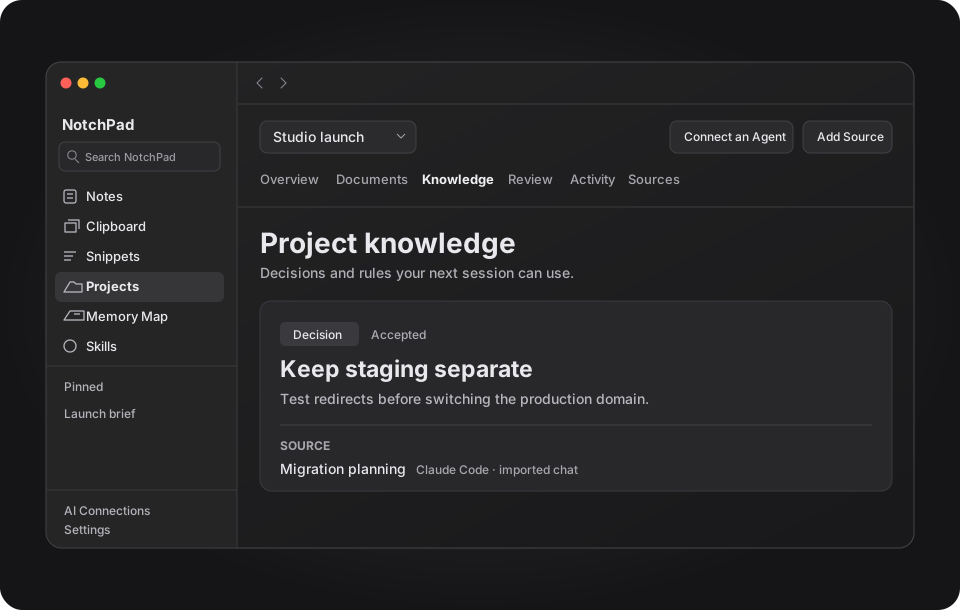
Conservez les originaux à leur place
Linked Markdown reste dans le dossier que vous avez choisi. Ouvrez un fichier depuis Documents pour le lire dans Aperçu ou modifiez-le dans Source. Les notes liées restent dans votre bibliothèque Notes. Les discussions importées sont des instantanés en lecture seule. Ils peuvent suivre les conversations sélectionnées pendant que NotchPad est en cours d'exécution si vous activez les mises à jour.
La déconnexion d'un dossier de Sources supprime le lien vers le dossier tout en laissant les fichiers d'origine dans le Finder. Si vous restaurez une sauvegarde sur un autre Mac, sélectionnez à nouveau le dossier pour restaurer l'accès.
Trouvez le bon endroit pour chaque type de travail
- Documents contient des notes, des fichiers et des transcriptions de discussions que vous pouvez lire ou citer.
- Knowledge contient des décisions, des règles, des questions et d'autres enregistrements qui méritent d'être récupérés plus tard.
- Review est l'endroit où vous vérifiez les suggestions de Find Memories et des agents connectés avant qu'elles ne deviennent des connaissances acceptées.
- Activité et Sources vous aident à vérifier les modifications et à gérer ce qui est lié.
Les nouveaux projets sont sélectionnés par défaut pour les connexions IA configurées. Ouvrez Projets et sources dans AI Connections pour modifier l'accès par application et gérer ses sources. Déplacez un projet vers Brouillons depuis Présentation pour le mettre de côté et le restaurer ultérieurement.