 NotchPad
 指南
创建项目并添加源
使用 Markdown 文件、现有笔记、代理对话、人员和有用的链接设置 NotchPad 项目。
从您正在从事的项目开始
- 在桌面工作区中,打开项目并单击新建项目。为其指定一个您在代理聊天中可以识别的名称。项目在概述中打开。
- 在概述中,添加简短摘要、相关人员以及工作链接。一个人可以拥有多个链接。稍后使用编辑操作重命名项目。
- 打开 Documents → New Document 在项目自己的文件夹中创建一个 Markdown 文件。使用 Sources → Show in Finder 找到该文件夹。使用 添加源 查找现有的 NotchPad 笔记或链接外部 Markdown 文件夹。使用连接特工引入Codex或Claude Code聊天。
将原件保留在其所属位置
链接的 Markdown 保留在您选择的文件夹中。从 文档 打开文件以在预览中阅读或在源中编辑。链接的笔记保留在您的笔记库中。导入的聊天记录是只读快照。如果您启用更新,他们可以在 NotchPad 运行时关注选定的对话。
断开文件夹与 源 的连接会删除该文件夹的链接,同时将原始文件保留在 Finder 中。如果您在另一台 Mac 上恢复备份,请再次选择该文件夹以恢复访问。
为每种工作找到合适的地方
- 文档包含您可以阅读或引用的笔记、文件和聊天记录。
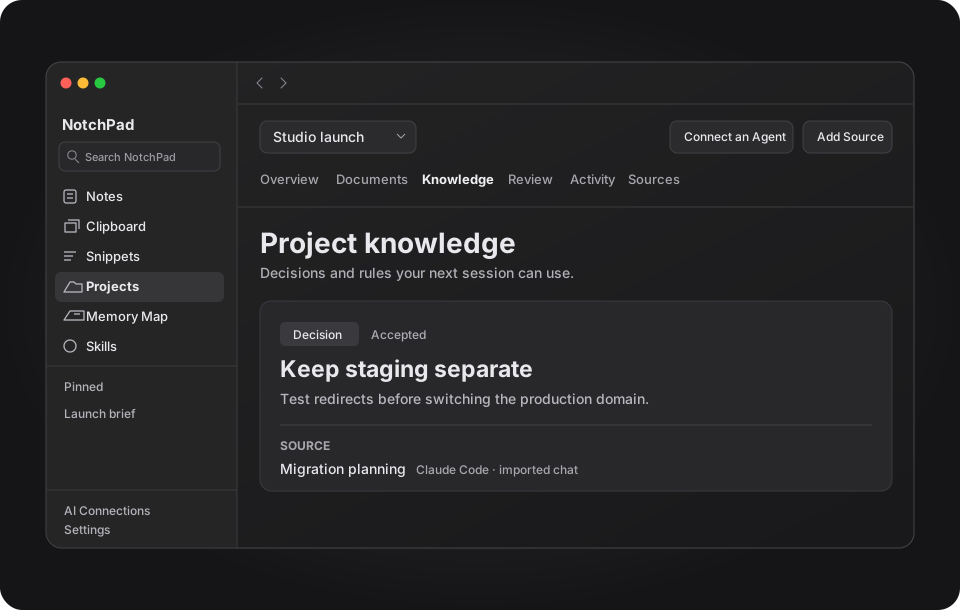
- 知识保存决策、规则、问题和其他值得以后检索的记录。
- 审阅是您在“查找记忆”和连接的代理提出的建议成为公认知识之前对其进行检查的地方。
- 活动和来源帮助您检查更改并管理链接的内容。
默认情况下,为配置的 AI 连接选择新项目。打开 AI Connections 中的项目和源,以更改每个应用程序的访问权限并管理其源。将项目从概览移至草稿以将其放在一边并在以后恢复。