 NotchPad
 Kılavuzları
Bir proje oluşturun ve kaynak ekleyin
Markdown dosyalarını, mevcut notları, temsilci konuşmalarını, kişileri ve faydalı bağlantıları içeren bir NotchPad projesi oluşturun.
Üzerinde çalıştığınız projeyle başlayın
- Masaüstü çalışma alanında, Projeler'i açın ve Yeni Proje'yi tıklayın. Temsilci sohbetinde tanıyacağınız bir ad verin. Projeler Genel Bakış'da açılır.
- Genel Bakış'a kısa bir özet, ilgili kişiler ve çalışmaya bağlantılar ekleyin. Bir kişinin birden fazla bağlantısı olabilir. Projeyi daha sonra yeniden adlandırmak için düzenleme eylemini kullanın.
- Projenin kendi klasöründe bir Markdown dosyası oluşturmak için Belgeler → Yeni Belge'yi açın. Bu klasörü Kaynaklar → Finder'da Göster ile bulun. Mevcut bir NotchPad notunu bulmak veya harici bir Markdown klasörüne bağlantı vermek için Kaynak Ekle'yi kullanın. Codex veya Claude Code sohbeti başlatmak için Bir Temsilci Bağlayın'ı kullanın.
Orijinalleri ait oldukları yerde saklayın
Bağlantılı Markdown seçtiğiniz klasörde kalır. Önizleme'de okumak veya Kaynak'ta düzenlemek için Belgeler'den bir dosya açın. Bağlantılı notlar Notes kitaplığınızda kalır. İçe aktarılan sohbetler salt okunur anlık görüntülerdir. Güncellemeleri etkinleştirirseniz NotchPad çalışırken seçilen konuşmaları takip edebilirler.
Bir klasörün Kaynaklar ile bağlantısının kesilmesi, orijinal dosyaları Finder'da bırakırken klasöre olan bağlantıyı da kaldırır. Bir yedeği başka bir Mac'e geri yüklerseniz erişimi geri yüklemek için klasörü tekrar seçin.
Her türlü iş için doğru yeri bulun
- Belgeler, okuyabileceğiniz veya alıntı yapabileceğiniz notları, dosyaları ve sohbet metinlerini içerir.
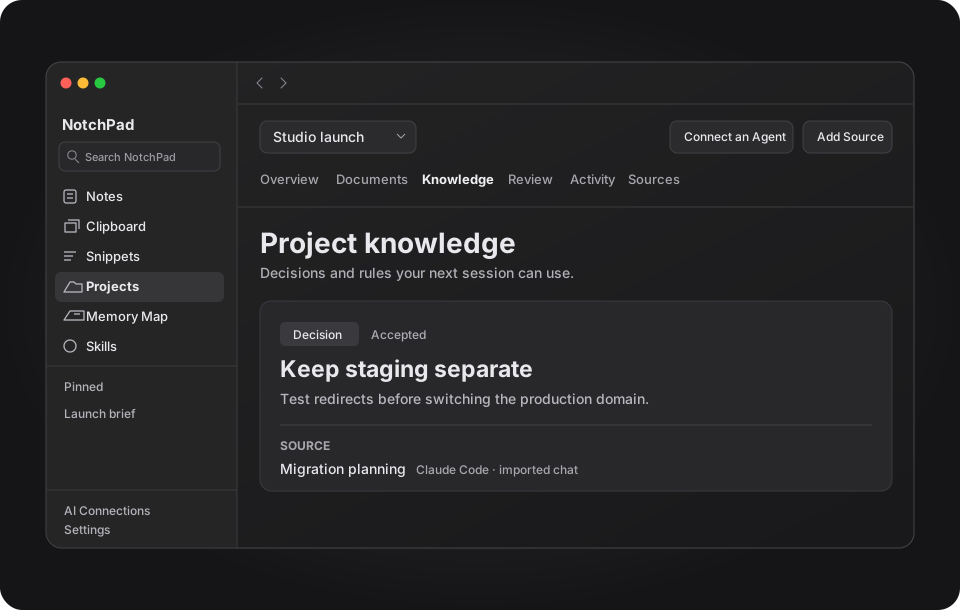
- Bilgi daha sonra alınmaya değer kararları, kuralları, soruları ve diğer kayıtları tutar.
- İnceleme, Find Memories'den ve bağlı aracılardan gelen önerileri, kabul edilen bilgi haline gelmeden önce kontrol ettiğiniz yerdir.
- Etkinlik ve Kaynaklar, değişiklikleri kontrol etmenize ve bağlantılı olanları yönetmenize yardımcı olur.
Yapılandırılmış AI bağlantıları için yeni projeler varsayılan olarak seçilir. Uygulama başına erişimi değiştirmek ve kaynaklarını yönetmek için AI Connections'da Projeler ve Kaynaklar'ı açın. Bir projeyi bir kenara koymak ve daha sonra geri yüklemek için Genel Bakış'tan Taslaklar'a taşıyın.