 NotchPad

あなたのメモ。あなたの仕事につながります。
Control をダブルタップして、Mac のノッチに考えを書き留めます。さらにスペースが必要な場合は、デスクトップ ワークスペースで同じメモを再度開きます。次回の Codex または Claude Code セッションに備えて、プロジェクト ファイルと決定事項を準備しておいてください。
Apple シリコン Mac · macOS 15+ · ノッチは必要ありません。 14 日間の無料トライアル。 Pro は、最大 3 台の Mac で 買い切り9.99米ドルです。
NOTCHPADのワークスペース
簡単なメモからプロジェクトまで。
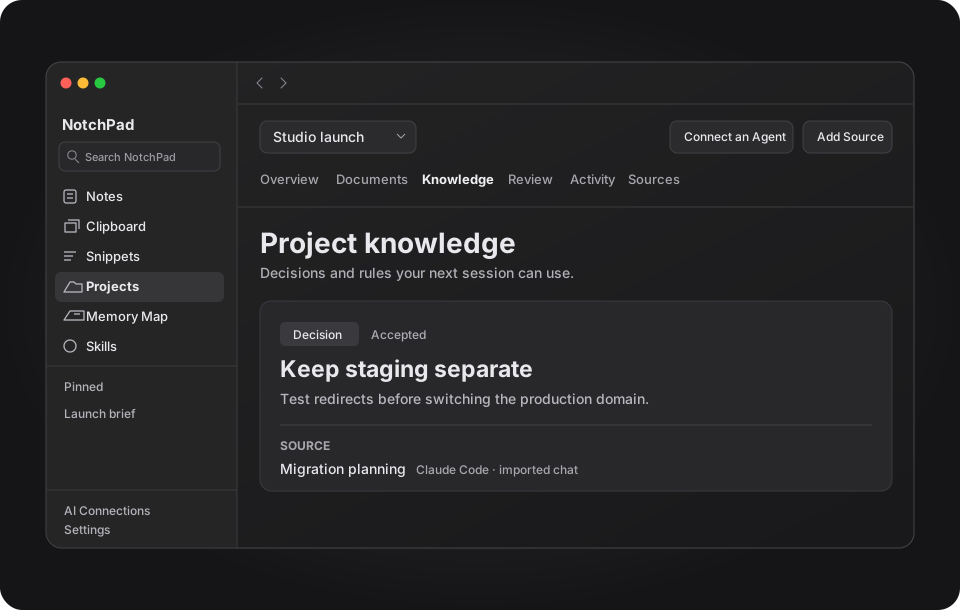
次のチャットを有利にスタートしましょう
ステージング環境を分離すると決めたClaude Codeのチャットを取り込みます。決定事項を出典と一緒に保存し、デプロイを変更する前に新しいCodexセッションで確認できます。
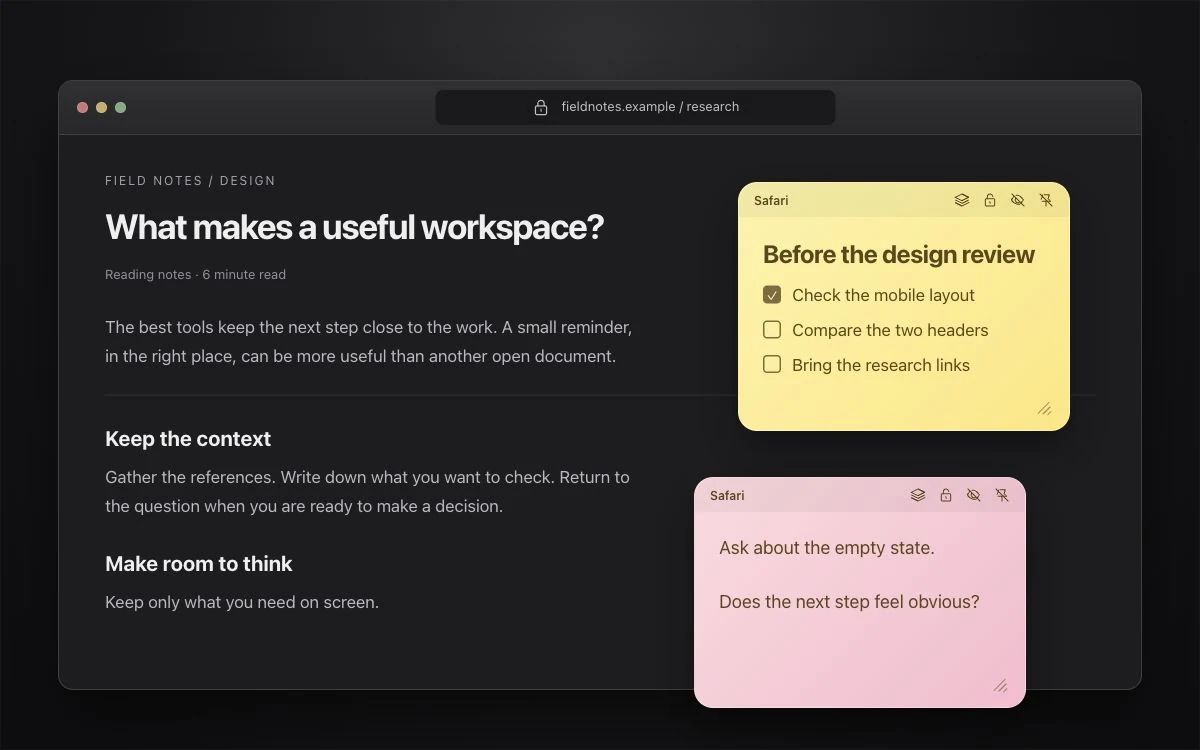
プロジェクトの仕組みを見る作品と一緒にメモを保管してください
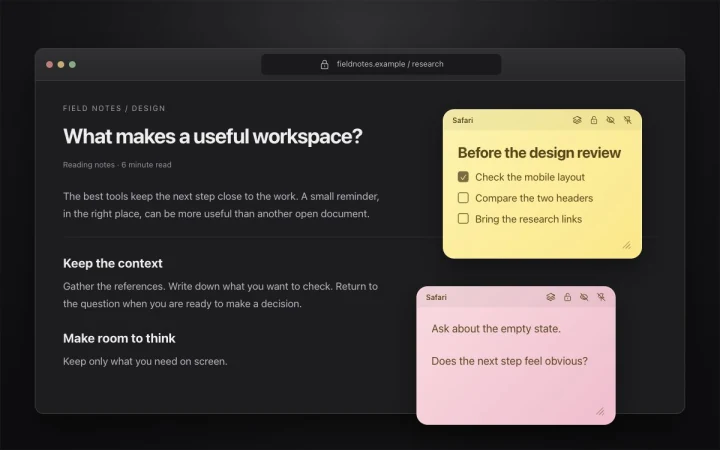
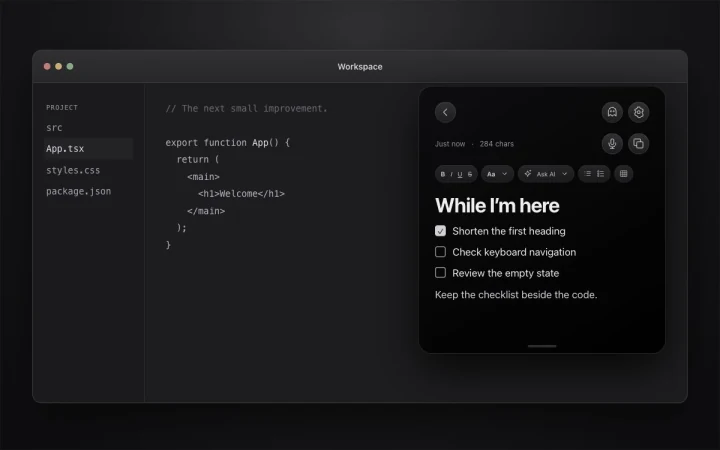
ウィンドウ、サポートされているブラウザ ページ、Figma ファイル、またはアプリケーションに付箋を添付します。ドラッグしたり、サイズ変更したり、重ねたり、非表示にしたりできます。 NotchPad を再起動し、配置を維持します。
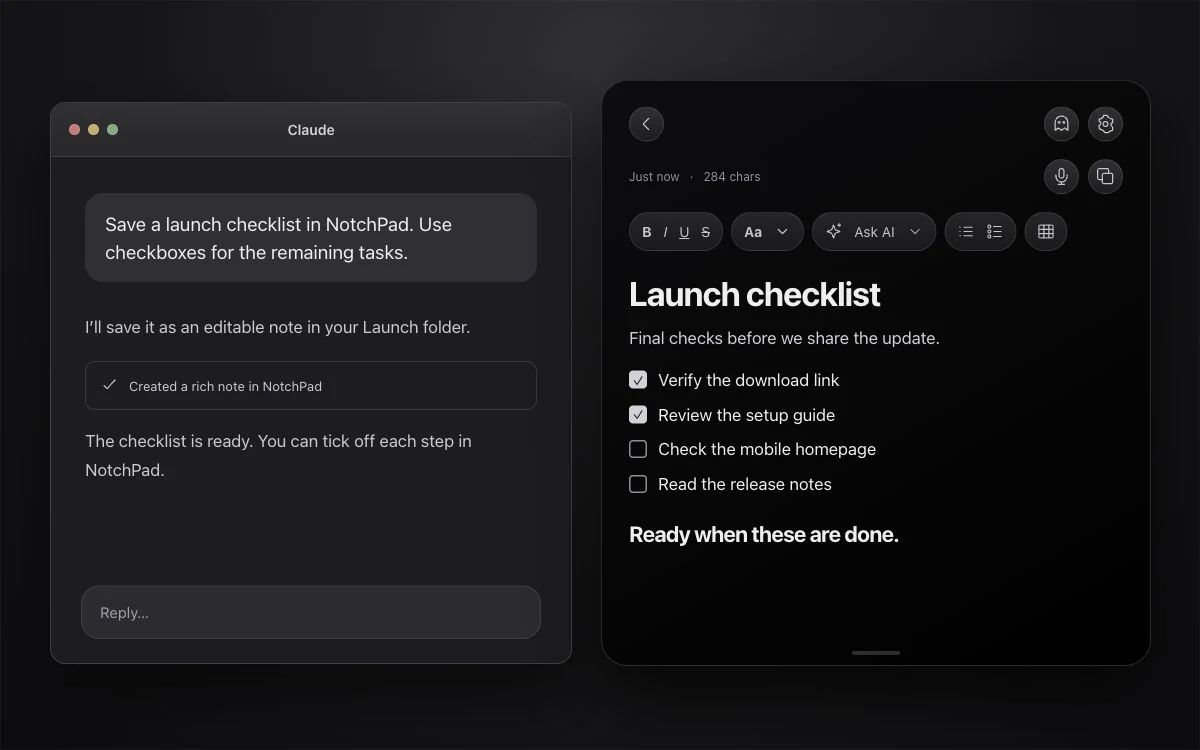
ここに保存してください、Claude
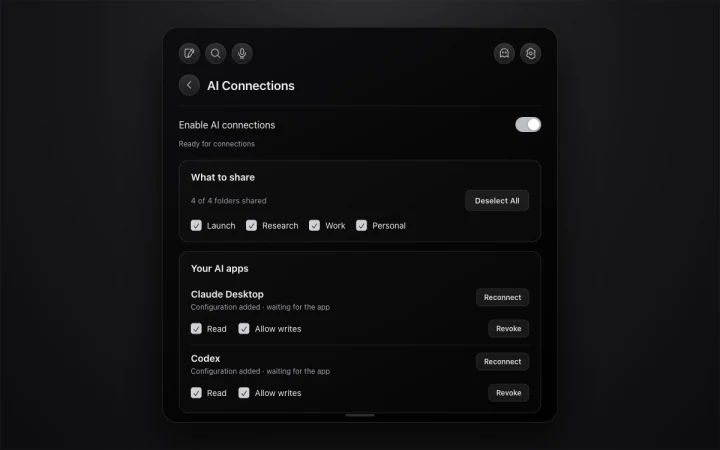
Claude、Codex、Cursor、VS Code、およびその他の MCP アプリを設定内で接続します。フォルダーと読み取り/書き込み権限を選択し、編集可能な概要、計画、表、チェックリストを保存します。
また必要になるもののために
- 画像付きのリッチテキストメモ、編集可能な表、チェックリスト
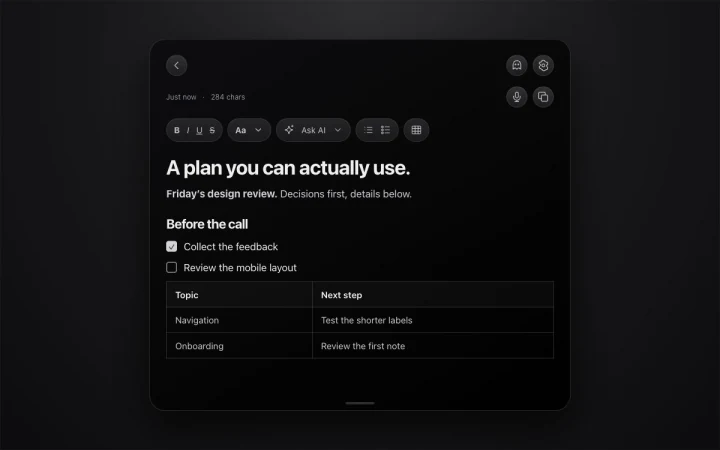
- フォルダー、検索、固定されたメモ
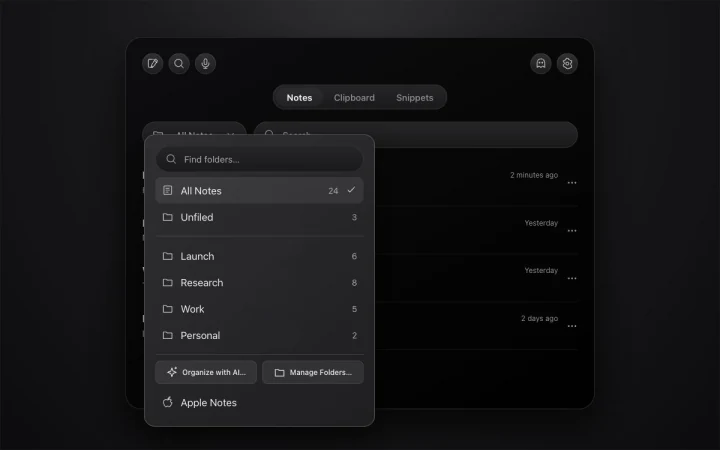
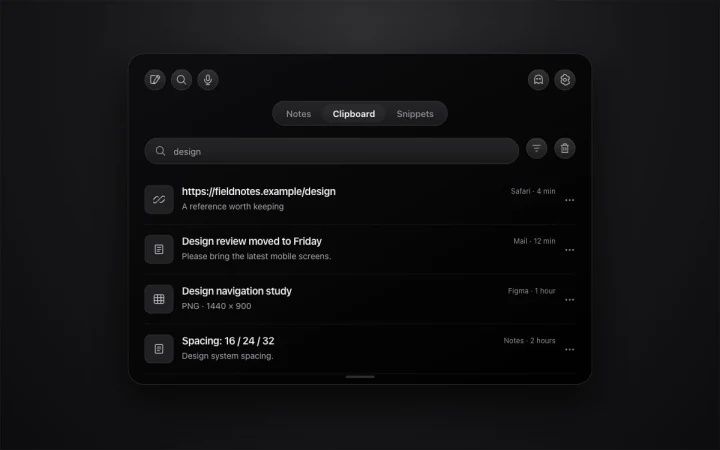
- 検索可能なローカル クリップボード履歴
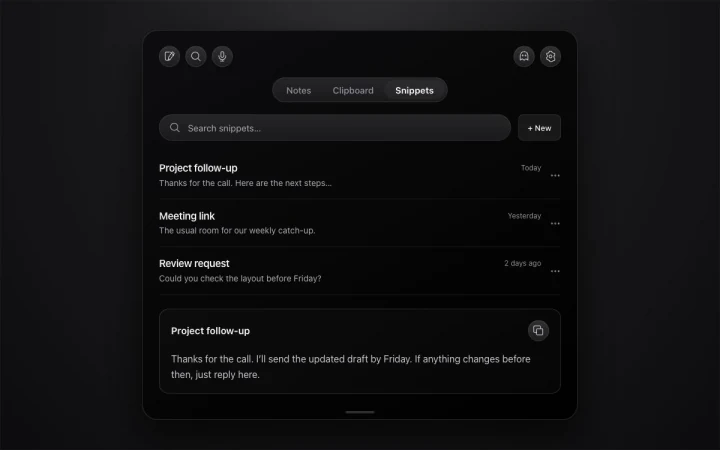
- 名前付きの再利用可能なスニペット
- ウィンドウ、対応するページ、Figmaファイル、アプリに貼り付けられる付箋
- Claude、Codex、および読み取り/書き込み制御を備えたその他の MCP 接続
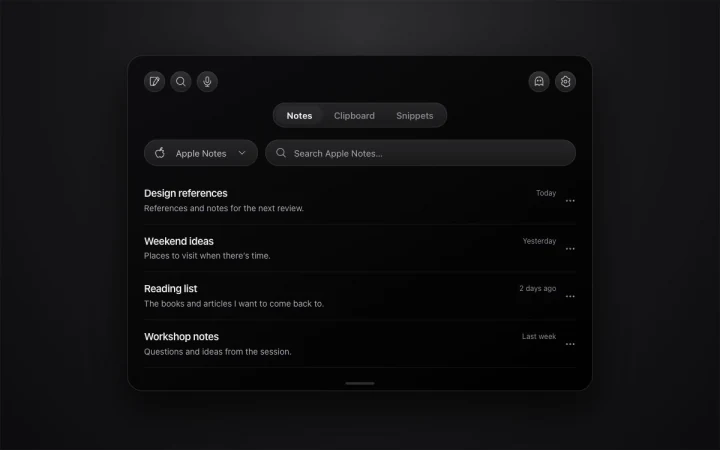
- Apple Notes の閲覧と編集
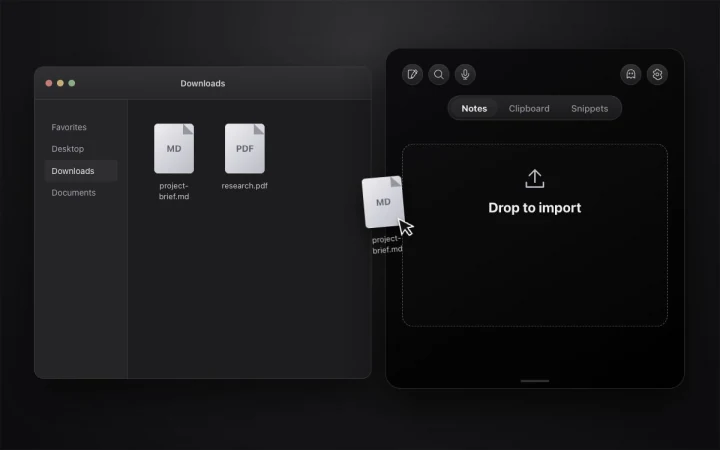
- ドキュメント、PDF、コード ファイルからのテキストのインポート
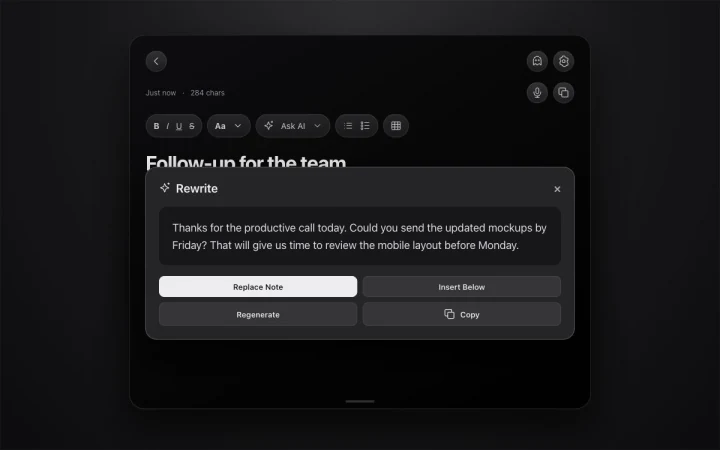
- macOS 26 以降でのオプションのオンデバイス AI 編集
- フローティング パネルと Ghost Privacy キャプチャの除外
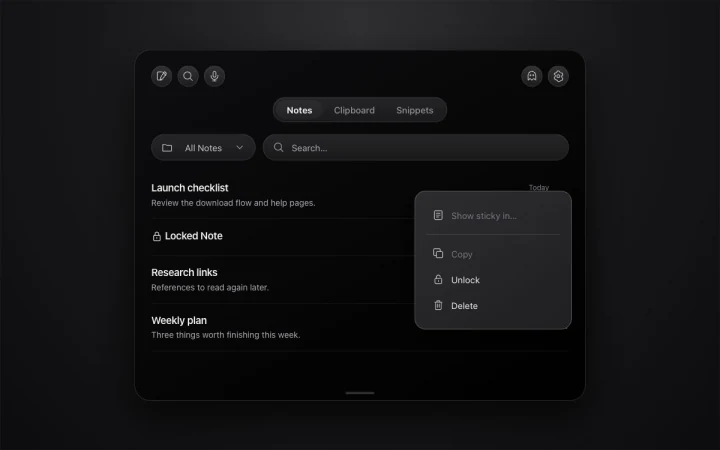
- 暗号化されたロックされたメモと認識された機密性の高いクリップボード テキスト
すべての機能を 14 日間お試しください。カードは不要で、自動課金もありません。試用後も、保存したコンテンツは引き続き読み取り、コピー、エクスポート可能です。ウェルカムノートは編集可能なままです。 Pro は、最大 3 台の Mac で 買い切り9.99米ドルです。メモの作成と編集、クリップボード履歴のキャプチャ、スニペットの保存、あらゆる機能の使用を続けます。サブスクリプションはありません。
よくある質問
NotchPad は私の Mac でも動作しますか?
現在のダウンロードでは、macOS 15 以降を実行している Apple Silicon Mac がサポートされています。物理的なノッチはオプションです。デスクトップ Mac または外部ディスプレイでは、NotchPad は上部中央で開きます。そこにカーソルを置くか、Control キーを 2 回押すか、メニュー バーを使用します。
無料トライアルはどのように機能しますか?
すべての機能を 14 日間お試しください。カードは不要で、自動課金もありません。試用後も、保存したコンテンツは引き続き読み取り、コピー、エクスポート可能です。ウェルカムノートは編集可能なままです。 Pro は、最大 3 台の Mac で 買い切り9.99米ドルです。メモの作成と編集、クリップボード履歴のキャプチャ、スニペットの保存、あらゆる機能の使用を続けます。サブスクリプションはありません。
特定のウィンドウまたはページにメモを保存できますか?
はい。メモのメニューから [Show Sticky in…] を選択し、ウィンドウ、サポートされているブラウザ ページまたは Figma ファイル、またはアプリ全体を選択します。メモをドラッグしてサイズ変更したり、複数のメモを重ねたり、ショートカットを使用して非表示にしたり表示したりできます。ウィンドウ追跡にはアクセシビリティ権限が必要です。
再起動すると付箋は元に戻りますか?
はい。 NotchPad または Mac を再起動しても、添付ファイルは保存されたままになります。ウィンドウの付箋は、位置、サイズ、色、スタック順序、および非表示の状態を保持します。ウィンドウを閉じるか Mac を再起動した後、NotchPad がドキュメントを一意に識別できるとスティッキーが戻ります。アプリがその ID を公開しない場合、または複数のウィンドウが一致する場合は、保存したメモを再添付してください。ページとアプリの付箋は、ターゲットを再訪問すると戻ります。
ClaudeまたはCodexは私のメモを読み書きできますか?
はい、設定で AI 接続を有効にし、アプリを接続した後は可能です。共有フォルダーを選択し、接続ごとに読み取りまたは書き込み権限を設定します。 AI はメモを作成し、書式設定されたテキスト、表、チェックリストなどのコンテンツを追加できます。メモやフォルダーを移動、名前変更、削除、または置換することはできません。
私のメモはどこに保存されますか?
NotchPad は、メモ、クリップボード履歴、スニペットを Mac に保存します。そのコンテンツは NotchPad サーバーにアップロードされません。 AI 接続を有効にすると、接続された AI アプリは共有したコンテンツを読み取り、独自の設定に基づいてプロバイダーに送信できるようになります。ロックされたメモ、Apple Notes リンク、クリップボード履歴は MCP アクセスから除外されます。
すべてのメモには Apple Intelligence が必要ですか?
いいえ。メモ、フォルダー、クリップボード履歴、スニペット、付箋、AI 接続は Apple Intelligence がなくても機能します。組み込みの AI 編集とフォルダーの提案を使用するには、Apple Intelligence が有効になっている macOS 26 以降と、サポートされている言語でそのオンデバイス モデルが利用できる必要があります。
ロックされたメモはどのように機能しますか?
メモをロックして内容を暗号化し、公開するには Touch ID または Mac ログイン パスワードを要求します。認識された機密性の高いクリップボードのテキストは個別に保護されます。ロックされていない通常のメモやクリップボードのアイテムは、NotchPad によってすべて暗号化されるわけではありません。
ゴーストプライバシーは何をするのですか?
Ghost Privacyは、画面上にはNotchPadを表示したまま、キャプチャソフトにNotchPadを除外するよう要求します。キャプチャ方法によって結果が異なるため、発表前に使用するアプリの共有・録画プレビューを確認してください。メモをロックしたり、画面を直接見ている人から内容を隠したりする機能ではありません。
メモを口述してもいいですか?
はい。ワークスペースまたはウィジェットのマイクをクリックして、編集可能なメモに直接口述入力します。認識は Mac 上で実行され、音声は保存されません。初めて使用するとき、または [設定] → [ディクテーション] で言語を選択します。ディクテーションは NotchPad トライアル版と Pro に含まれています。別のアプリは必要ありません。サポートされているデバイス上の言語と、初回の言語のダウンロードが必要になる場合があります。
返金してもらえますか?
購入後 14 日以内であれば、support@tinythings.app に電子メールを送信するか、Polar サポートに連絡することで返金をリクエストできます。