 NotchPad
アプリ内で接続を設定する
NotchPad で AI 接続 を開きます。使用するアプリを接続し、その権限を確認し、MCP ツールをリロードします。このガイドでは、フォルダーとプロジェクトの共有、クライアントのリロード、テスト書き込みについて説明します。
プロジェクトのコンテキストをセッション間で引き継ぐ
エージェントが必要とするプロジェクトとソースを共有します。リンクされたドキュメントと選択されたインポートされた会話を読み取り、承認された決定を取得し、レビュー用に新しい思い出を提案することができます。プロジェクトの管理を使用すると、共有プロジェクトの詳細、人、リンクを更新できます。スキルは個別に共有できます。
CodexとClaudeのプロジェクト メモリを探索する · 接続されているエージェントとスキルを共有する
実際に必要なタスクから始める
- リサーチ: 「Launch フォルダー内のメモを読み、未解決の質問を要約します。要約を新しいメモとして保存します。」
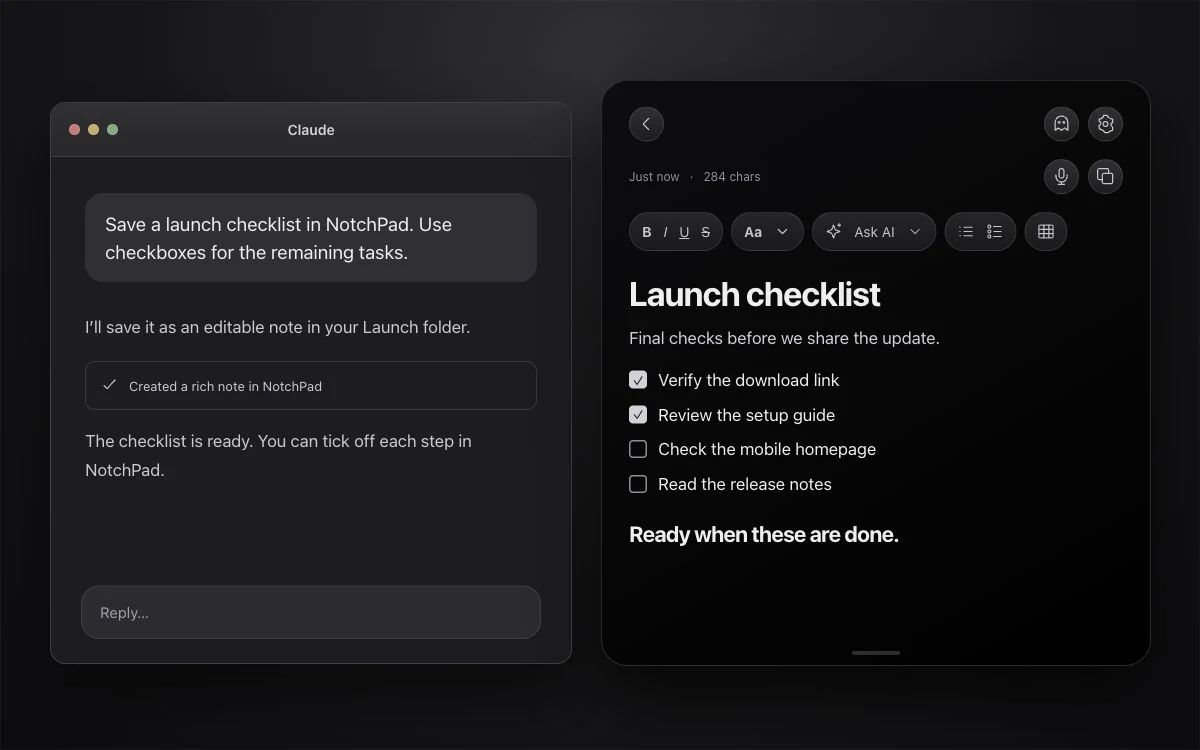
- 開発: 「対話型のチェックボックスを備えたテスト チェックリストを NotchPad で作成します。まだ検証が必要な手順を含めてください。」
- フォローアップ: 「今日の決定事項をこのプロジェクトノートに追加します。既存のコンテンツは保存してください。」
- 参照: 「エクスポート ワークフローに関する私のメモを見つけて、NotchPad で開きます。」
読み取りと書き込みは別の権限です
| 許可 | AIアプリでできること |
|---|---|
| 読む | 共有フォルダーをリストします。アクセシブルなメモを検索して読む。個別に有効にした場合のスニペットの読み取り |
| 書き込みを許可する | スニペット アクセスが有効になっている場合は、メモを作成し、テキストまたはリッチ コンテンツを追加し、メモを開き、スニペットを作成します |
| メモツールの範囲外 | メモやフォルダーを移動、名前変更、削除、または置換します。クリップボード履歴、ロックされたメモ、または Apple Notes リンクを読み取る |
メモはメモのように見えるはずです
見出し、リスト、表については、Markdown 書式が選択された Markdown ノートを作成するように AI アプリに依頼します。フォントのサイズ、色、ハイライト、配置、またはインタラクティブなチェックリストについては、リッチノート ツールを使用するように依頼してください。 NotchPad は結果を編集可能なコンテンツとして保存します。マークアップをプレーンテキストのメモに貼り付けても、既存のメモはリッチ テキストには変わりません。
ツールが見つからない場合、またはマークアップがテキストとして表示される場合
- アプリに NotchPad への書き込みアクセス権があることを確認し、MCP 接続をリロードします。
- 新しい AI セッションを開始して、現在のツールとフォーマット指示を受信します。
- Markdown 形式またはリッチノート ツールを明示的に要求し、NotchPad で新しいノートを確認します。
- アクセス許可または共有フォルダーを変更した場合は、再試行する前にクライアントを再接続または更新してください。
Mac から何を残すかはあなたが選択します
NotchPad とローカル MCP クライアント間の接続は Mac 上で実行されます。 NotchPad はメモをサーバーにアップロードしません。接続された AI アプリは、アプリのプライバシー設定に基づいて共有コンテンツを AI プロバイダーに送信する場合があります。それに応じてフォルダーを選択し、必要に応じていつでも NotchPad での接続を取り消します。
AI Connections には Apple Intelligence は必要ありません。書き込みにはアクティブな NotchPad トライアル版または Pro が必要です。 AI アプリ自身のアカウント、使用制限、料金は別のものです。 Pro は、最大 3 台の Mac で 買い切り9.99米ドルです。メモの作成と編集、クリップボード履歴のキャプチャ、スニペットの保存、あらゆる機能の使用を続けます。サブスクリプションはありません。