 NotchPad
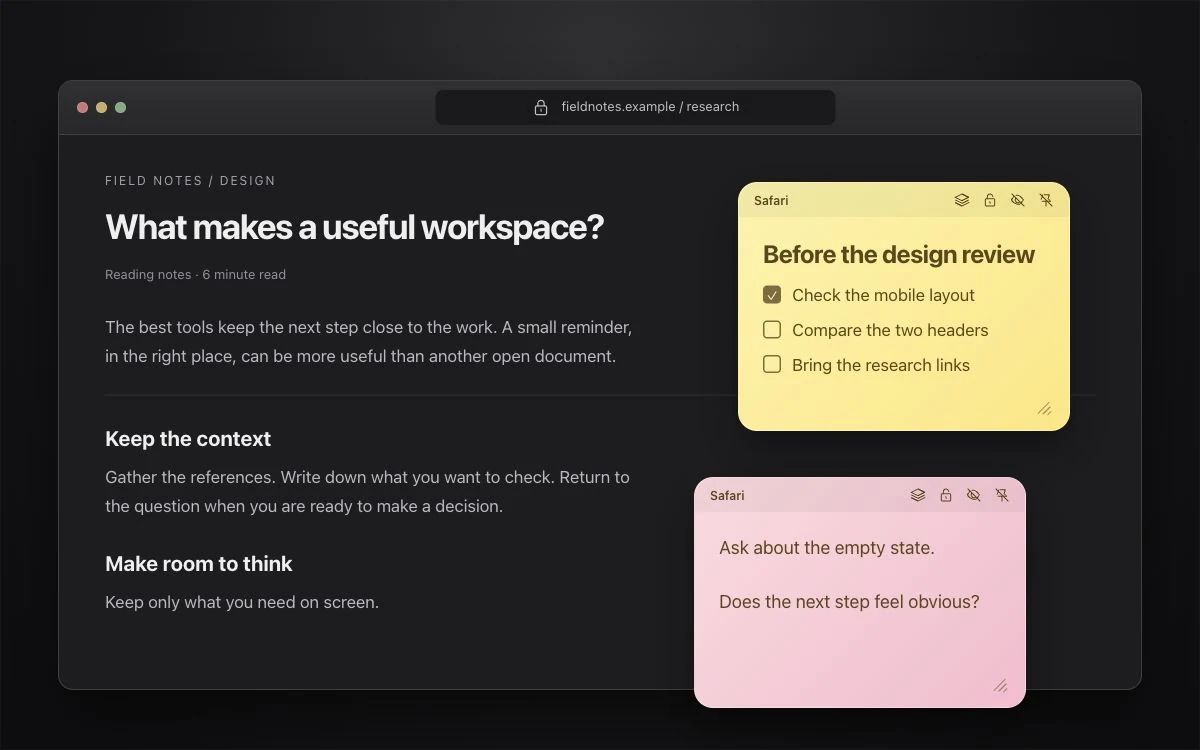
メモを表示する場所を選択します
- NotchPad でメモを開くか作成します。
- 3 点メニューを開き、スティッキーを表示… を選択します。
- ウィンドウ、現在サポートされているページまたは Figma ファイル、またはアプリケーション全体を選択します。添付ファイルのプロンプトに従います。
- macOS が要求した場合は、NotchPad のボタンを使用してアクセシビリティ設定を開き、NotchPad を有効にします。作業に戻り、メモを添付します。
| アタッチメント | それを見ると | 閉店して生き残るもの |
|---|---|---|
| 窓 | 選択した特定のウィンドウ上で | 添付ファイルは保存されたままになります。ドキュメントを一意に識別できると、再度開いたウィンドウに戻ります。 |
| ページまたは Figma ファイル | サポートされているページまたはファイルがアクティブなとき | 同じページまたはファイルを再度開くと添付ファイルが返されます |
| アプリケーション | アプリのウィンドウ全体で | アプリを再度開くと添付ファイルが返されます |
中断したところから再開
ウィンドウ スティッキーは、NotchPad の再起動時に位置、サイズ、色、スタック順序、および非表示の状態を保存します。ドキュメント ウィンドウを閉じるか Mac を再起動した後、NotchPad がそのドキュメントを一意に識別できるとスティッキーが戻ります。アプリが安定したドキュメント ID を公開しない場合、または複数のウィンドウが一致する場合、添付ファイルは保存されたままになります。メモのメニューを再度開いて再度添付します。
自分の作業方法に合わせてアレンジしましょう
ヘッダーをドラッグしてメモを移動します。角からサイズを変更します。新しい付箋には色が付けられるので、メモを区別できます。スタック コントロールを使用して、複数のメモをまとめて保持したり、ウィンドウの周りで別々に残したりできます。
必要になるまで邪魔にならないように保管してください
[ウィンドウのスティッキー設定で非表示に開始] をオンにするか、目のボタンで個々のスティッキーを非表示にします。 [ウィンドウ スティッキの切り替え] ショートカットを使用して、スティッキを表示または非表示にします。 Control+Option+S を押します。
ウィンドウだけでなくメモの内容も非表示にします
スティッキーのロック コントロールを使用して、その内容をマスクし、暗号化します。 Touch ID または Mac ログイン パスワードを使用して再度公開します。付箋を非表示にするのは、可視性を考慮した選択です。ロックするとメモの内容が保護されます。
ブラウザ ページは任意のアプリ セッションではありません
アプリが使用可能なページまたはファイル ID を公開する場合、ページ添付ファイルは Safari、Chrome、Edge、Figma をサポートします。特定のタブ スロットではなく、ページまたはファイルに従います。このバージョンでは、Codex チャットと Cursor リポジトリには個別の添付ファイル ID がありません。そこにはウィンドウまたはアプリケーション添付ファイルを使用してください。ページを識別できない場合は、より広いオプションのいずれかを選択してください。
アクセシビリティ権限により、NotchPad がターゲット アプリのウィンドウを追跡できるようになります。これは、メインパネルに通常のメモを書く場合ではなく、付箋に必要です。