 NotchPad
أدلة NotchPad
إنشاء مشروع وإضافة المصادر
قم بإعداد مشروع NotchPad باستخدام ملفات Markdown والملاحظات الموجودة ومحادثات الوكلاء والأشخاص والروابط المفيدة.
ابدأ بالمشروع الذي تعمل عليه
- في مساحة عمل سطح المكتب، افتح المشاريع وانقر فوق مشروع جديد. أعطه اسمًا ستتعرف عليه في محادثة الوكيل. المشاريع مفتوحة في نظرة عامة.
- في نظرة عامة، أضف ملخصًا قصيرًا والأشخاص ذوي الصلة وروابط للعمل. يمكن أن يكون للشخص أكثر من رابط واحد. استخدم إجراء التحرير لإعادة تسمية المشروع لاحقًا.
- افتح المستندات → مستند جديد لإنشاء ملف Markdown في المجلد الخاص بالمشروع. ابحث عن هذا المجلد باستخدام المصادر → إظهار في Finder. استخدم إضافة مصدر للعثور على ملاحظة NotchPad موجودة أو ربط مجلد Markdown خارجي. استخدم الاتصال بالوكيل لإحضار دردشة Codex أو Claude Code.
احتفظ بالنسخ الأصلية حيث تنتمي
يبقى Markdown المرتبط في المجلد الذي اخترته. افتح ملفًا من المستندات لقراءته في المعاينة أو تحريره في المصدر. تبقى الملاحظات المرتبطة في مكتبة الملاحظات الخاصة بك. الدردشات المستوردة هي لقطات للقراءة فقط. يمكنهم متابعة المحادثات المحددة أثناء تشغيل NotchPad إذا قمت بتمكين التحديثات.
يؤدي قطع اتصال مجلد من المصادر إلى إزالة الارتباط بالمجلد مع ترك الملفات الأصلية في Finder. إذا قمت باستعادة نسخة احتياطية على جهاز Mac آخر، فحدد المجلد مرة أخرى لاستعادة الوصول.
العثور على المكان المناسب لكل نوع من العمل
- المستندات تحتوي على الملاحظات والملفات ونصوص الدردشة التي يمكنك قراءتها أو الاستشهاد بها.
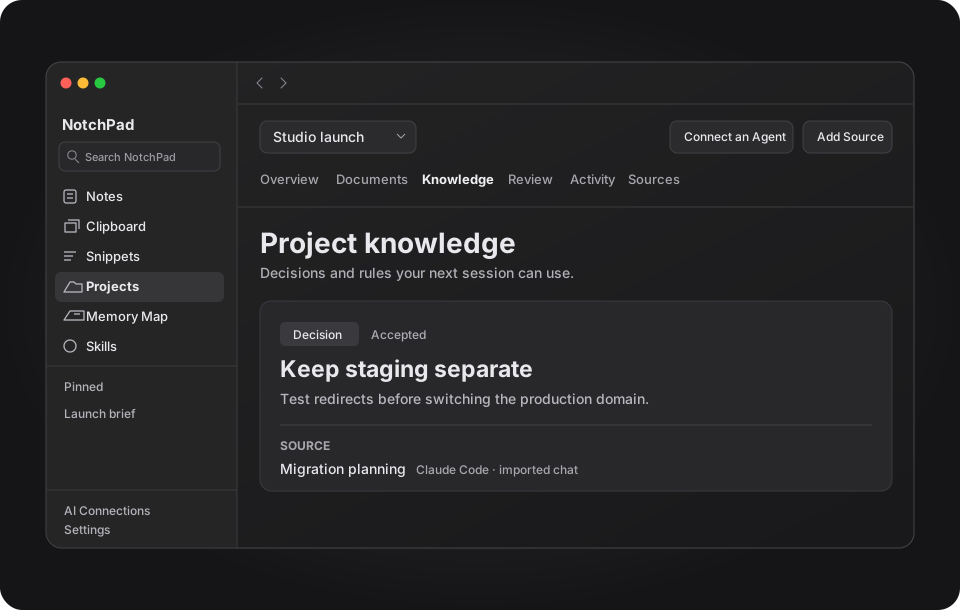
- المعرفة تحمل قرارات وقواعد وأسئلة وسجلات أخرى تستحق استرجاعها لاحقًا.
- المراجعة هي المكان الذي يمكنك من خلاله التحقق من الاقتراحات الواردة من Find Memories والوكلاء المتصلين قبل أن تصبح معرفة مقبولة.
- النشاط والمصادر تساعدك على التحقق من التغييرات وإدارة ما يرتبط.
يتم تحديد المشاريع الجديدة افتراضيًا لاتصالات الذكاء الاصطناعي التي تم تكوينها. افتح المشاريع والمصادر في AI Connections لتغيير الوصول لكل تطبيق وإدارة مصادره. انقل مشروعًا إلى "المسودات" من "نظرة عامة" لوضعه جانبًا واستعادته لاحقًا.