 NotchPad
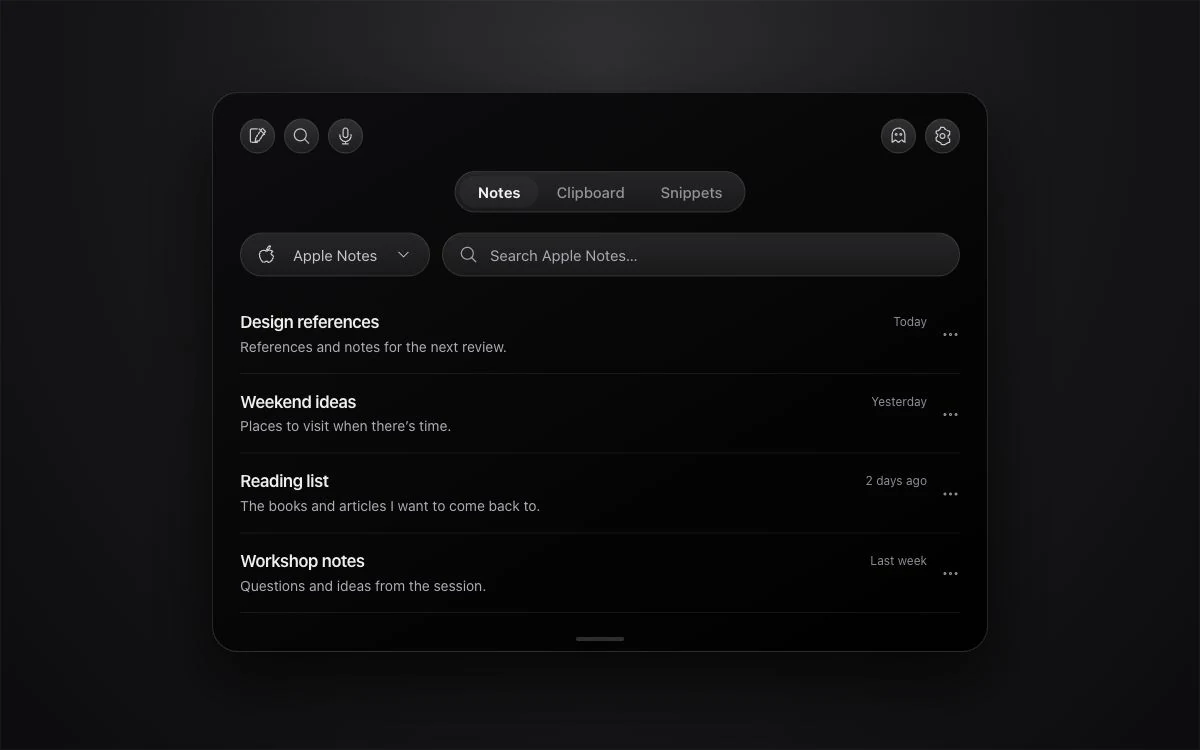
一度設定してみよう
- NotchPad を開き、[メモ] タブを選択します。
- フォルダー ピッカーを開き、Apple Notes を選択します。
- NotchPad に対する macOS オートメーション リクエストが Notes を制御できるようにします。
- メモを参照または検索して、パネルで開きます。
アクセスが拒否された場合は、「システム設定」→「プライバシーとセキュリティ」→「自動化」で NotchPad の許可を確認してください。この権限は Apple Notes 統合用です。ウィンドウ付箋はアクセシビリティを別途使用します。
2 番目のコピーをインポートせずに編集する
Apple Notes ビューは、既存のノートを読み取り、サポートされている編集内容を Notes に書き込みます。オリジナルは Apple Notes に残ります。そのアカウントと iCloud 設定は引き続きデバイス間の同期を制御します。 NotchPad はこれらの設定を置き換えません。
Apple ノートと NotchPad ノートをまっすぐに保つ
| Apple ノートビュー | NotchPad のメモ | |
|---|---|---|
| ストレージ | Apple Notes とその設定済みアカウントによって管理されます | NotchPad のローカル ノート ストア |
| アクセス | Apple Notes の編集にはアクティブな試用版または Pro が必要です | 作成と編集にはアクティブなトライアル版または Pro が必要です。保存されたメモは有効期限が切れた後も読むことができます |
| AIとのつながり | Apple Notes のリンクは除外されます | ロック解除された共有ノートにアクセス可能 |
| 組織 | Apple Notes フォルダー | NotchPad フォルダーとファイルされていないメモ |
役立つ毎日の日課
Apple Notes に長期的な参照を保存します。今日の作業の横に簡単な下書き、チェックリスト、またはスクラッチ メモとして NotchPad メモを使用します。コピーしたリンクにはクリップボードを使用し、再度貼り付けることがわかっているテキストにはスニペットを使用します。
メモが期待どおりに表示されない場合
まず Apple Notes で開き、アカウント、可用性、ロックを確認します。オートメーションへのアクセスを確認し、NotchPad に戻ります。コンパクトな統合では再現できない完全なエディタで処理されるコンテンツについては、Apple Notes 自体を使用してください。
NotchPad は、独自のメモを使用したい場合、統合なしで機能します。 AppleシリコンMac・macOS15以降・ノッチ不要。
Apple シリコン Mac · macOS 15+ · ノッチは必要ありません。 14 日間の無料トライアル。 Pro は、最大 3 台の Mac で 買い切り9.99米ドルです。