 NotchPad
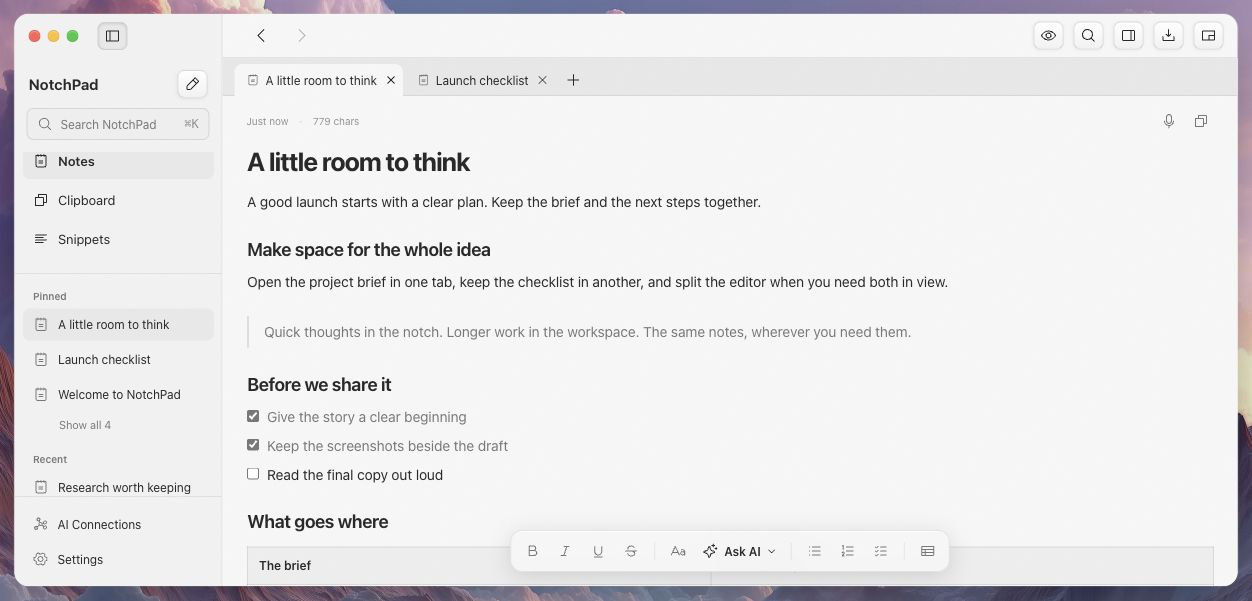
ワーキングセットを開いたままにしておきます
あなたのプロジェクトが 1 つのメモに収まることはほとんどありません。簡単な、いくつかの有用な参考資料、昨日下した決定、そして次に何が起こるかのチェックリストがあります。タブで開くので、ドキュメントを切り替えても、同じメモを再度見つける必要はありません。
固定されたノートは、サイドバーの最近のノートの上に表示されます。フォルダーは、プロジェクトを参照する必要があるときに引き続き使用できます。 Command+K で NotchPad を検索し、メモ、設定、アクションを見つけます。ヘッダーの検索コントロールを使用して、現在のページを検索します。
チェックしている項目の横に書きます
分割エディタを開いて 2 つのノートを並べて保持したり、上下に重ねたりします。アウトラインとドラフトを比較します。合格基準はテストチェックリストの横に置いておいてください。詳細を確認する間、参照を表示したままにしておきます。
各ペインには独自の選択されたタブがあります。他のペインの参照を置き換えることなく、ノート間を切り替えることができます。狭いウィンドウでは、NotchPad は分割配置を維持しながらアクティブなペインを表示します。

コントロールが近くにある豊富なノート
見出しと段落を書き、画像を追加し、編集可能な表を作成し、インタラクティブなチェックリストにチェックを入れます。書式設定ツールバーはエディターの下部に表示され、ドキュメント自体が目の前に残ります。 デバイス上のディクテーションを使用して開いているメモに話しかけるか、接続されている AI アプリに AI 接続 を通じて書式設定された下書きを保存させます。
他のアプリが画面を必要とする場合はノッチを使用します
ワークスペース ヘッダーのウィジェット ボタンを選択して、コンパクト ノッチ ビューに戻ります。メモ、クリップボード履歴、保存されたスニペットは、両方のインターフェースの同じライブラリに属します。ウィジェットをクイックリファレンスとして使用し、書き込みを続けたいときにワークスペースを開きます。
特定のウィンドウまたはサポートされているページの横にあるリマインダーの場合は、添付の付箋を使用します。タスクに適した表面を選択します。維持する必要のある 2 番目のコピーはありません。
窓を自分のものにしましょう
明るいワークスペースにはペーパーまたはベージュを、暗いワークスペースにはチャコールまたはミッドナイトを選択してください。サイドバーのサイズを変更したり、フォルダーを折りたたんだり、キャンバスをクリアしたいときにサイドバーを非表示にしたり、「戻る」と「進む」を使用して前のノートに戻ったりできます。ノッチ ウィジェットは黒い外観を維持します。
メモを持ち歩きましょう
Markdown、RTF、RTFD、テキスト ドキュメントをメモとしてインポートします。個々のリッチ テキスト ドキュメントをエクスポートするか、リッチ ノート、埋め込み画像、フォルダー、スニペットを含むライブラリのパスワードで保護されたバックアップを作成します。クリップボード履歴はオプションです。バックアップの項目を現在のライブラリにマージする前に、バックアップを確認してください。
NotchPad はライブラリを Mac に保存します。バックアップにより、別の Mac に移動できます。このアプリは自動クラウド同期を提供しません。ロックされたメモは個別に保護されており、プライバシー ページで何が保存され共有されるかについて説明されています。
セッションをまたがる作業にはプロジェクトを使用する
簡単な、リンクされた Markdown チャット、および選択された AI チャットを、サポートされる決定のそばに保管してください。 プロジェクトを作成してソースを追加する、またはMarkdown をリッチ ノートとしてインポートするタイミングを学習します。
ライブラリをバックアップし、別の Mac でプロジェクト ファイルを再接続します。
アプリは 1 つ。必要な画面スペース。
デスクトップ ワークスペースは、物理ノッチの有無にかかわらず、サポートされている Apple Silicon Mac で動作します。カードや自動チャージなしで、アプリ全体を 14 日間お試しください。 Pro は、最大 3 台の Mac で 買い切り9.99米ドルです。無料トライアルが終了した後も、保存されたコンテンツは引き続き読み取り、コピー、エクスポート可能です。