 NotchPad
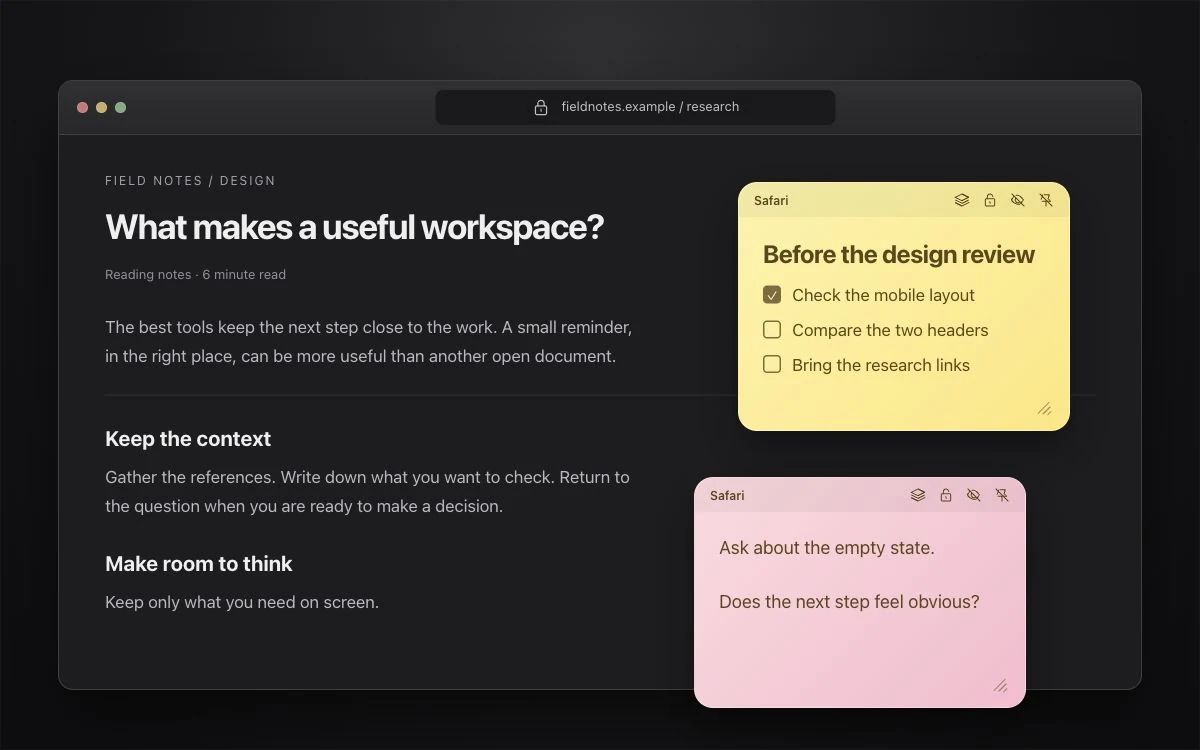
เลือกตำแหน่งที่โน้ตควรปรากฏ
- เปิดหรือสร้างบันทึกใน NotchPad
- เปิดเมนูสามจุดแล้วเลือก แสดงปักหมุดใน...
- เลือกหน้าต่าง เพจที่รองรับปัจจุบัน หรือไฟล์ Figma หรือแอปพลิเคชันทั้งหมด ปฏิบัติตามข้อความแจ้งสิ่งที่แนบมา
- หาก macOS ถาม ให้ใช้ปุ่มของ NotchPad เพื่อเปิดการตั้งค่าการช่วยสำหรับการเข้าถึงและเปิดใช้งาน NotchPad กลับไปที่งานของคุณและแนบบันทึกย่อ
| เอกสารแนบ | เมื่อคุณเห็นมัน | สิ่งที่รอดมาได้ก็ปิดตัวลง |
|---|---|---|
| หน้าต่าง | บนหน้าต่างที่คุณเลือก | สิ่งที่แนบมาจะยังคงถูกบันทึกไว้ จะกลับไปยังหน้าต่างที่เปิดใหม่เมื่อเอกสารสามารถระบุได้โดยไม่ซ้ำกัน |
| ไฟล์เพจหรือฟิกม่า | เมื่อเพจหรือไฟล์ที่รองรับนั้นทำงานอยู่ | ไฟล์แนบจะส่งกลับเมื่อมีการเปิดหน้าหรือไฟล์เดิมอีกครั้ง |
| ใบสมัคร | ข้ามหน้าต่างของแอป | ไฟล์แนบจะกลับมาเมื่อเปิดแอปอีกครั้ง |
ดำเนินการต่อจากจุดที่คุณค้างไว้
แถบติดหน้าต่างจะบันทึกตำแหน่ง ขนาด สี ลำดับสแต็ก และสถานะที่ซ่อนอยู่เมื่อ NotchPad รีสตาร์ท หลังจากที่คุณปิดหน้าต่างเอกสารหรือรีสตาร์ท Mac ของคุณ หน้าต่างจะกลับมาติดหนึบเมื่อ NotchPad สามารถระบุเอกสารนั้นได้โดยไม่ซ้ำกัน หากแอพไม่เปิดเผยข้อมูลระบุตัวตนของเอกสารที่เสถียร หรือมีหน้าต่างหลายหน้าต่างตรงกัน ไฟล์แนบจะยังคงบันทึกไว้: เปิดเมนูของโน้ตอีกครั้งเพื่อแนบอีกครั้ง
จัดเรียงวิธีการทำงานของคุณ
ลากส่วนหัวเพื่อย้ายบันทึก ปรับขนาดจากมุม สติ๊กเกอร์ติดใหม่แต่ละอันจะมีสีเพื่อให้คุณสามารถแยกโน้ตออกจากกันได้ ใช้ตัวควบคุมสแต็กเพื่อเก็บบันทึกย่อหลายรายการไว้ด้วยกัน หรือปล่อยแยกไว้รอบๆ หน้าต่าง
เก็บมันไว้ให้พ้นทางจนกว่าคุณจะต้องการมัน
เปิดการตั้งค่าเริ่มซ่อนใน Window Stickies หรือซ่อนแต่ละรายการด้วยปุ่มตา ใช้ทางลัด Toggle Window Stickies เพื่อแสดงหรือซ่อน กด Control–Option–S
ซ่อนเนื้อหาของโน้ต ไม่ใช่แค่หน้าต่างเท่านั้น
Use the sticky’s lock control to mask and encrypt its contents. Reveal it again with Touch ID or your Mac login password. การซ่อน Sticky เป็นทางเลือกที่มองเห็นได้ การล็อคจะช่วยปกป้องเนื้อหาของโน้ต
หน้าเบราว์เซอร์ไม่ใช่เซสชันแอปที่กำหนดเอง
ไฟล์แนบของเพจรองรับ Safari, Chrome, Edge และ Figma เมื่อแอปเปิดเผยเพจหรือข้อมูลระบุตัวตนของไฟล์ที่ใช้งานได้ โดยจะติดตามหน้าหรือไฟล์ แทนที่จะเป็นช่องแท็บใดช่องหนึ่ง การแชท Codex และที่เก็บเคอร์เซอร์ไม่มีข้อมูลระบุตัวตนของไฟล์แนบในเวอร์ชันนี้: ใช้หน้าต่างหรือไฟล์แนบของแอปพลิเคชันที่นั่น หากไม่สามารถระบุเพจได้ ให้เลือกตัวเลือกใดตัวเลือกหนึ่งที่กว้างขึ้น
การอนุญาตการเข้าถึงทำให้ NotchPad ติดตามหน้าต่างของแอปเป้าหมาย จำเป็นสำหรับกระดาษเหนียว ไม่ใช่สำหรับเขียนบันทึกธรรมดาในแผงหลัก