 NotchPad
اختر المكان الذي يجب أن تظهر فيه الملاحظة
- افتح أو أنشئ ملاحظة في NotchPad.
- افتح قائمة النقاط الثلاث واختر إظهار الملصق في....
- اختر النافذة أو الصفحة المدعومة الحالية أو ملف Figma أو التطبيق بأكمله. اتبع المطالبة المرفقة.
- إذا طلب منك نظام التشغيل macOS، استخدم زر NotchPad لفتح إعدادات إمكانية الوصول وتمكين NotchPad. ارجع إلى عملك وأرفق المذكرة.
| مرفق | عندما تراه | ما ينجو من الإغلاق |
|---|---|---|
| نافذة | في النافذة المحددة التي اخترتها | يبقى المرفق محفوظا. ويعود إلى النافذة المعاد فتحها عندما يمكن التعرف على وثيقته بشكل فريد |
| ملف الصفحة أو الشكل | عندما تكون تلك الصفحة أو الملف المدعوم نشطًا | يعود المرفق عند إعادة فتح نفس الصفحة أو الملف |
| التطبيق | عبر نوافذ التطبيق | يعود المرفق عند إعادة فتح التطبيق |
التقط من حيث توقفت
تحفظ ملفات تعريف الارتباط للنافذة موضعها وحجمها ولونها وترتيب المكدس والحالة المخفية عند إعادة تشغيل NotchPad. بعد إغلاق نافذة مستند أو إعادة تشغيل جهاز Mac، يعود ثباته عندما يتمكن NotchPad من التعرف على هذا المستند بشكل فريد. إذا لم يكشف التطبيق عن هوية مستند ثابتة، أو إذا تطابقت عدة نوافذ، فسيظل المرفق محفوظًا: أعد فتح قائمة الملاحظة لإرفاقها مرة أخرى.
رتبهم بالطريقة التي تعمل بها
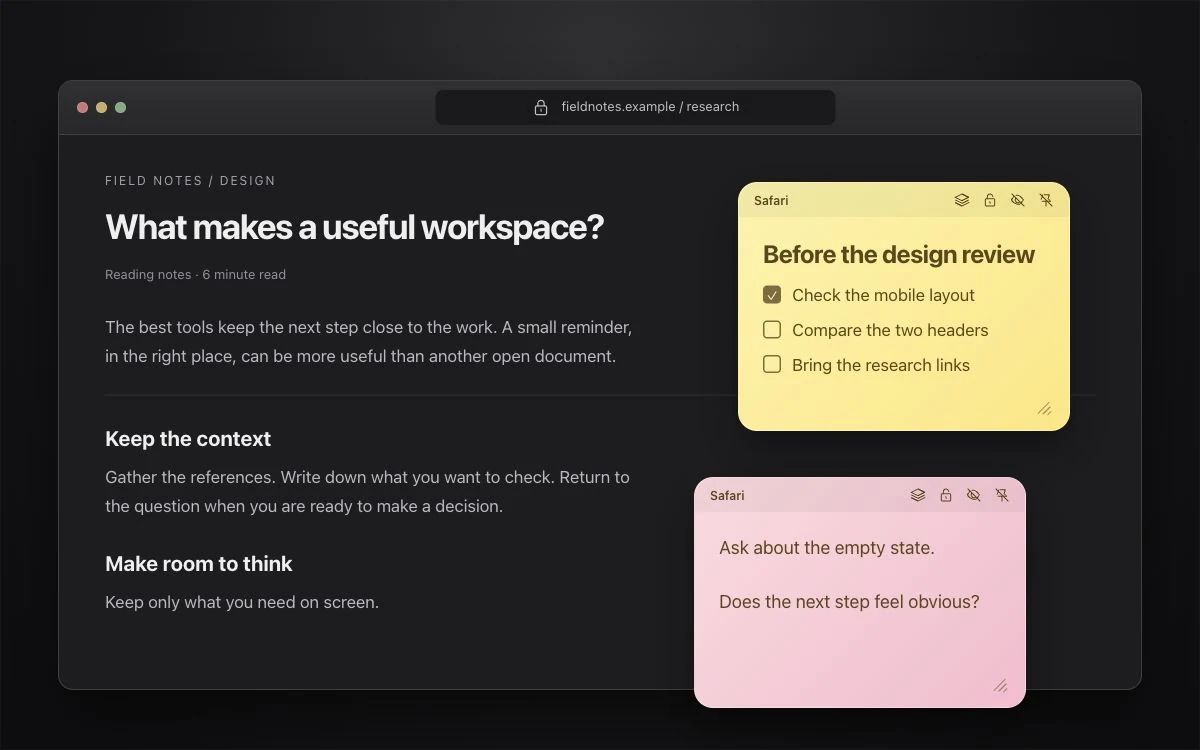
اسحب الرأس لتحريك الملاحظة. قم بتغيير حجمه من الزاوية. كل لاصق جديد يحصل على لون حتى تتمكن من التمييز بين الملاحظات. استخدم عنصر التحكم في المكدس للاحتفاظ بالعديد من الملاحظات معًا، أو اتركها منفصلة حول النافذة.
أبقِهم بعيدًا عن الطريق حتى تحتاجهم
قم بتشغيل Start Hidden في إعدادات Window Stickies، أو قم بإخفاء ملصق فردي بزر العين الخاص به. استخدم اختصار Toggle Window Stickies لإظهارها أو إخفائها؛ اضغط على التحكم-الاختيار-S.
إخفاء محتويات الملاحظة، وليس نافذتها فقط
استخدم عنصر التحكم في قفل الملصق لإخفاء محتوياته وتشفيرها. اكتشفه مرة أخرى باستخدام Touch ID أو كلمة مرور تسجيل الدخول إلى Mac. يعد إخفاء المادة اللاصقة خيارًا للرؤية؛ قفله يحمي محتويات المذكرة.
صفحات المتصفح ليست جلسات تطبيق عشوائية
يدعم مرفق الصفحة Safari وChrome وEdge وFigma عندما يكشف التطبيق عن صفحة قابلة للاستخدام أو هوية ملف. فهو يتبع الصفحة أو الملف، بدلاً من فتحة علامة تبويب معينة. لا تحتوي محادثات Codex ومستودعات Cursor على هويات مرفقات فردية في هذا الإصدار: استخدم نافذة أو مرفق تطبيق هناك. إذا تعذر تحديد الصفحة، فاختر أحد هذه الخيارات الأوسع.
يتيح إذن الوصول لـ NotchPad تتبع نوافذ التطبيق المستهدف. إنه ضروري للملصقات، وليس لكتابة ملاحظة عادية في اللوحة الرئيسية.