 NotchPad
选择注释应出现的位置
- 在 NotchPad 中打开或创建笔记。
- 打开其三点菜单并选择在...中显示粘性内容。
- 选择窗口、当前支持的页面或 Figma 文件或整个应用程序。按照附件提示操作。
- 如果 macOS 提出要求,请使用 NotchPad 的按钮打开辅助功能设置并启用 NotchPad。返回您的工作并附上注释。
| 附件 | 当你看到它时 | 关闭后什么能幸存 |
|---|---|---|
| 窗户 | 在您选择的特定窗口上 | 附件保持保存状态。当可以唯一标识其文档时,它返回到重新打开的窗口 |
| 页面或 Figma 文件 | 当受支持的页面或文件处于活动状态时 | 重新打开同一页面或文件时附件会返回 |
| 应用 | 在应用程序的窗口中 | 重新打开应用程序时附件会返回 |
从上次停下的地方继续
当 NotchPad 重新启动时,窗口便利贴会保存其位置、大小、颜色、堆栈顺序和隐藏状态。关闭文档窗口或重新启动 Mac 后,当 NotchPad 可以唯一标识该文档时,它会恢复粘性。如果应用程序未公开稳定的文档标识,或者多个窗口匹配,则附件将保持保存状态:重新打开笔记的菜单以再次附加它。
按照您的工作方式安排它们
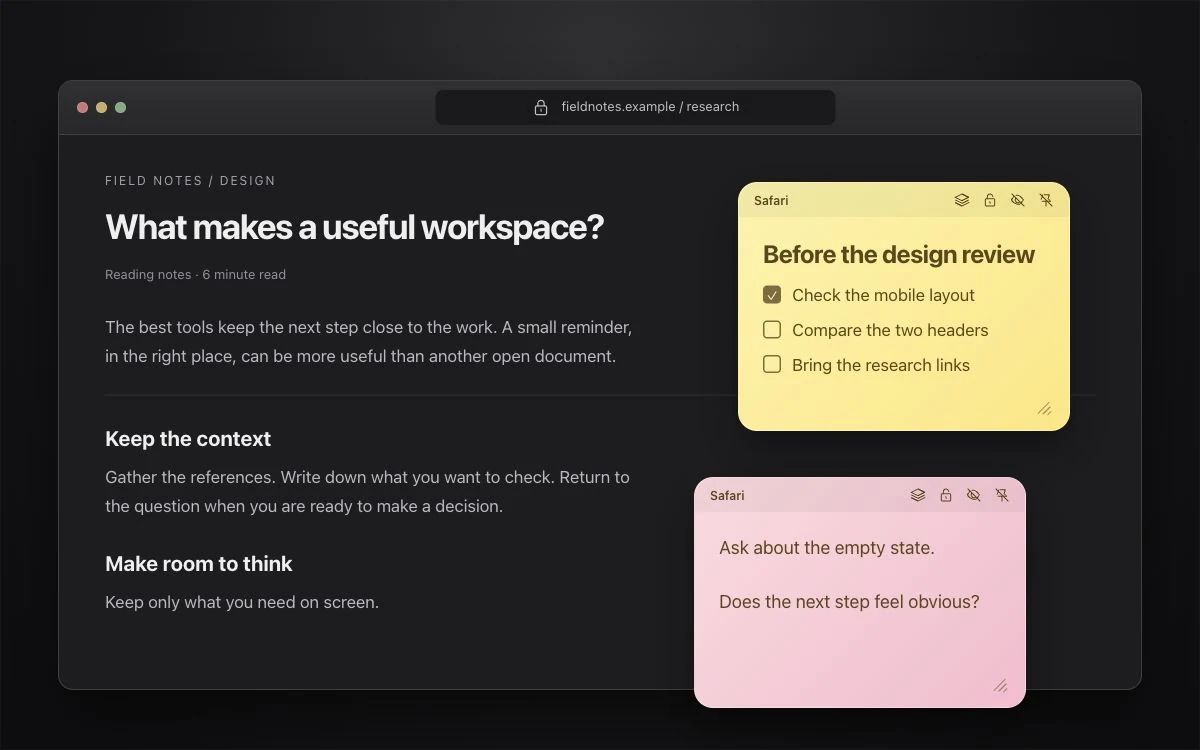
拖动标题以移动注释。从角落调整它的大小。每张新便签都有一种颜色,以便您可以区分笔记。使用堆栈控件将多个笔记放在一起,或将它们分开放置在窗口周围。
将它们放在一边,直到您需要它们为止
在“窗口即时贴”设置中启用“开始隐藏”,或使用其眼睛按钮隐藏单个即时贴。使用“切换窗口即时贴”快捷方式来显示或隐藏它们;按 Control–Option–S。
隐藏笔记的内容,而不仅仅是其窗口
使用便利贴的锁定控件来屏蔽和加密其内容。使用 Touch ID 或您的 Mac 登录密码再次显示它。隐藏便利贴是一种可见性选择;锁定它可以保护笔记的内容。
浏览器页面不是任意应用程序会话
当应用程序公开可用的页面或文件标识时,页面附件支持 Safari、Chrome、Edge 和 Figma。它跟随页面或文件,而不是特定的选项卡槽。 Codex 聊天和 Cursor 存储库在此版本中没有单独的附件标识:使用窗口或应用程序附件。如果无法识别页面,请选择这些更广泛的选项之一。
辅助功能权限允许 NotchPad 跟踪目标应用程序的窗口。它是便利贴所需要的,而不是在主面板上写普通便条时需要的。