 NotchPad
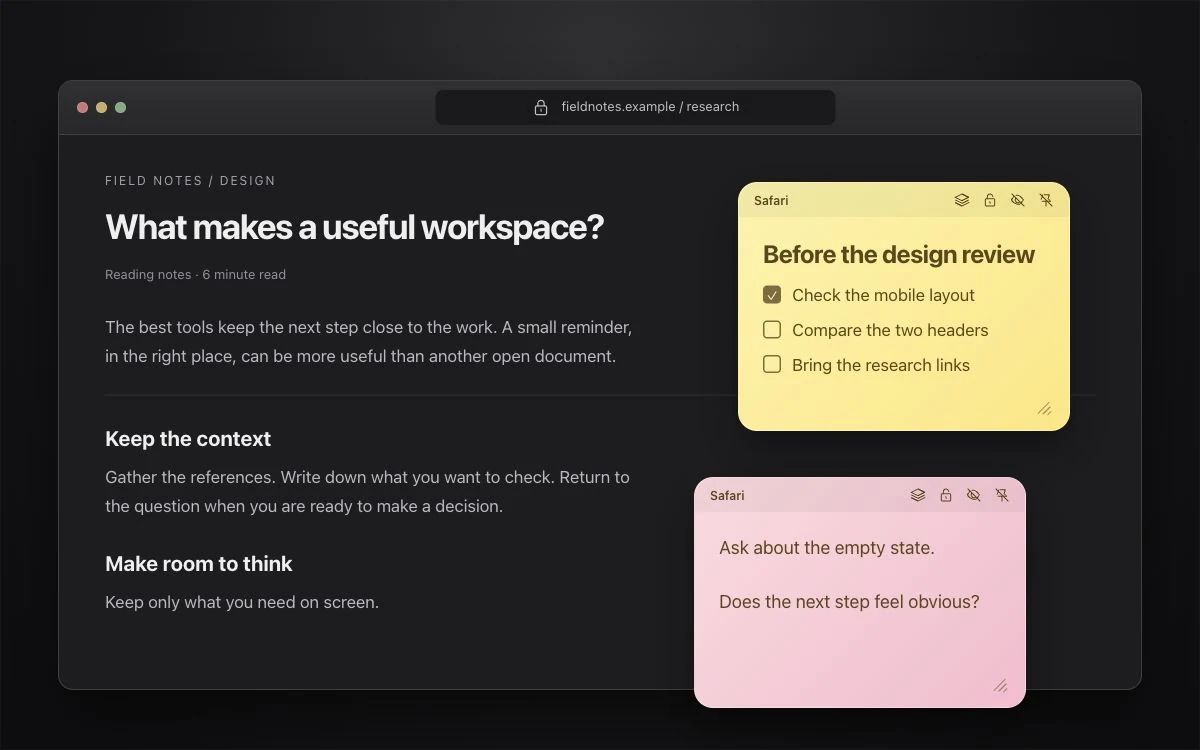
Elige dónde debe aparecer la nota
- Abra o cree una nota en NotchPad.
- Abra su menú de tres puntos y elija Mostrar adhesivo en….
- Elija la ventana, la página compatible actual o el archivo Figma, o la aplicación completa. Siga las indicaciones para adjuntar.
- Si macOS lo solicita, use el botón de NotchPad para abrir la configuración de Accesibilidad y habilitar NotchPad. Regrese a su trabajo y adjunte la nota.
| Adjunto | cuando lo veas | Lo que sobrevive al cierre |
|---|---|---|
| ventana | En la ventana particular que elegiste | El archivo adjunto permanece guardado. Vuelve a una ventana reabierta cuando su documento puede identificarse de forma única |
| Archivo de página o Figma | Cuando esa página o archivo compatible está activo | El archivo adjunto regresa cuando se vuelve a abrir la misma página o archivo |
| Solicitud | A través de las ventanas de la aplicación | El archivo adjunto regresa cuando se vuelve a abrir la aplicación. |
Continua donde lo dejaste
Los adhesivos de ventana guardan su posición, tamaño, color, orden de pila y estado oculto cuando se reinicia NotchPad. Después de cerrar una ventana de documento o reiniciar su Mac, su adhesivo vuelve cuando NotchPad puede identificar de forma única ese documento. Si la aplicación no expone una identidad de documento estable, o varias ventanas coinciden, el archivo adjunto permanece guardado: vuelva a abrir el menú de la nota para adjuntarlo nuevamente.
Organízalos como trabajas
Arrastre el encabezado para mover una nota. Cambie su tamaño desde la esquina. Cada nuevo adhesivo adquiere un color para que puedas distinguir las notas. Utilice el control de pila para mantener varias notas juntas o déjelas separadas alrededor de la ventana.
Manténgalos apartados hasta que los necesite
Active Iniciar oculto en la configuración de Adhesivos de ventana u oculte un adhesivo individual con su botón de ojo. Utilice el acceso directo Alternar adhesivos de ventana para mostrarlos u ocultarlos; presione Control–Opción–S.
Ocultar el contenido de una nota, no solo su ventana
Utilice el control de bloqueo del adhesivo para enmascarar y cifrar su contenido. Revélalo nuevamente con Touch ID o tu contraseña de inicio de sesión de Mac. Ocultar un adhesivo es una opción de visibilidad; bloquearlo protege el contenido de la nota.
Las páginas del navegador no son sesiones de aplicaciones arbitrarias.
El archivo adjunto de página admite Safari, Chrome, Edge y Figma cuando la aplicación expone una página utilizable o una identidad de archivo. Sigue la página o el archivo, en lugar de una pestaña en particular. Los chats de Codex y los repositorios de cursores no tienen identidades de archivos adjuntos individuales en esta versión: use una ventana o un archivo adjunto de aplicación allí. Si no se puede identificar una página, elija una de esas opciones más amplias.
El permiso de accesibilidad permite a NotchPad rastrear las ventanas de la aplicación de destino. Es necesario para notas adhesivas, no para escribir una nota normal en el panel principal.