 NotchPad
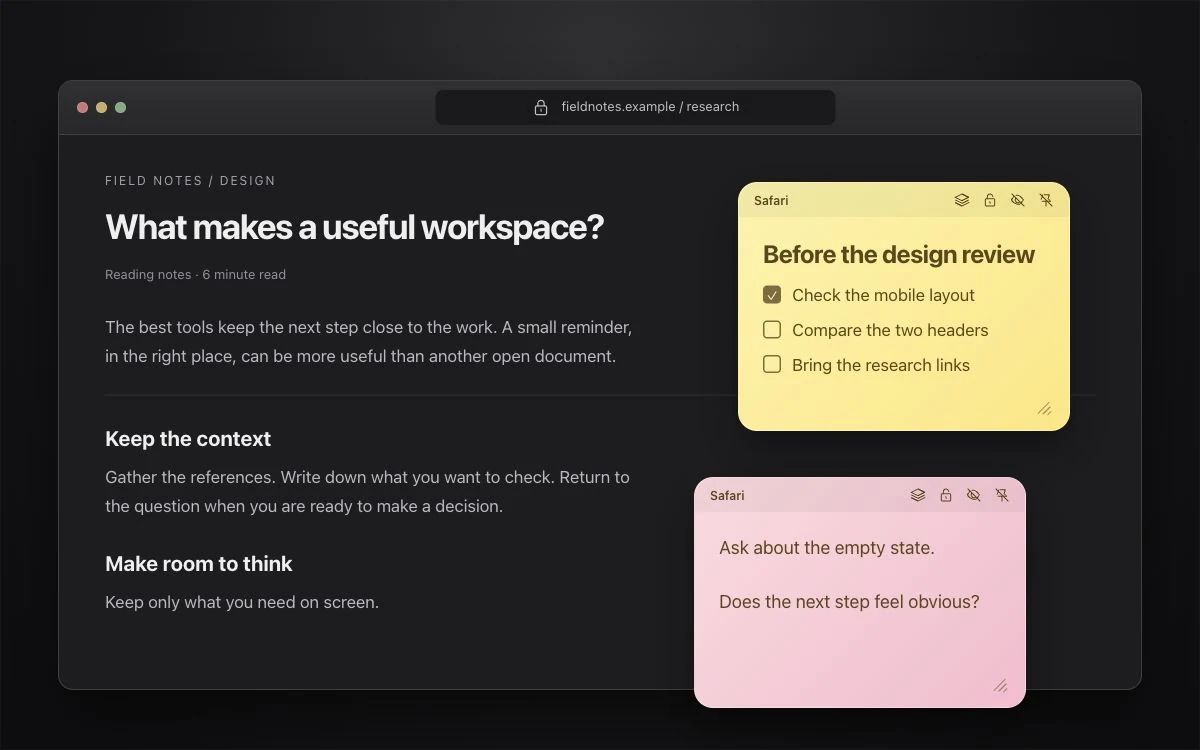
Wählen Sie, wo die Notiz erscheinen soll
- Öffnen oder erstellen Sie eine Notiz in NotchPad.
- Öffnen Sie das Dreipunktmenü und wählen Sie Sticky anzeigen in….
- Wählen Sie das Fenster, die aktuell unterstützte Seite oder Figma-Datei oder die gesamte Anwendung. Folgen Sie der Aufforderung zum Anhängen.
- Wenn macOS Sie dazu auffordert, verwenden Sie die Schaltfläche von NotchPad, um die Eingabehilfeneinstellungen zu öffnen und NotchPad zu aktivieren. Kehren Sie zu Ihrer Arbeit zurück und fügen Sie die Notiz bei.
| Anhang | Wenn du es siehst | Was das Schließen überlebt |
|---|---|---|
| Fenster | In dem von Ihnen ausgewählten Fenster | Der Anhang bleibt gespeichert. Es kehrt zu einem erneut geöffneten Fenster zurück, wenn sein Dokument eindeutig identifiziert werden kann |
| Seiten- oder Figma-Datei | Wenn die unterstützte Seite oder Datei aktiv ist | Der Anhang wird zurückgegeben, wenn dieselbe Seite oder Datei erneut geöffnet wird |
| Bewerbung | Über die Fenster der App | Der Anhang wird zurückgegeben, wenn die App erneut geöffnet wird |
Machen Sie dort weiter, wo Sie aufgehört haben
Fenster-Stickies speichern ihre Position, Größe, Farbe, Stapelreihenfolge und ihren ausgeblendeten Zustand, wenn NotchPad neu gestartet wird. Nachdem Sie ein Dokumentfenster geschlossen oder Ihren Mac neu gestartet haben, wird die Sticky-Funktion wieder angezeigt, wenn NotchPad das Dokument eindeutig identifizieren kann. Wenn die App keine stabile Dokumentidentität anzeigt oder mehrere Fenster übereinstimmen, bleibt der Anhang gespeichert: Öffnen Sie das Menü der Notiz erneut, um ihn erneut anzuhängen.
Ordnen Sie sie so an, wie Sie arbeiten
Ziehen Sie die Kopfzeile, um eine Notiz zu verschieben. Ändern Sie die Größe von der Ecke aus. Jeder neue Klebezettel erhält eine Farbe, damit Sie die Notizen voneinander unterscheiden können. Verwenden Sie die Stapelsteuerung, um mehrere Notizen zusammenzuhalten oder sie im Fenster getrennt zu lassen.
Halten Sie sie aus dem Weg, bis Sie sie brauchen
Aktivieren Sie „Ausgeblendet starten“ in den Fenster-Stickies-Einstellungen oder blenden Sie einen einzelnen Sticky mit der Augentaste aus. Verwenden Sie die Verknüpfung „Fenster-Stickies umschalten“, um sie anzuzeigen oder auszublenden. Drücken Sie Strg-Wahl-S.
Blenden Sie den Inhalt einer Notiz aus, nicht nur ihr Fenster
Verwenden Sie die Sperrsteuerung des Stickys, um seinen Inhalt zu maskieren und zu verschlüsseln. Zeigen Sie es erneut mit Touch ID oder Ihrem Mac-Anmeldekennwort an. Das Verstecken eines Sticky ist eine Entscheidung für die Sichtbarkeit; Durch das Sperren wird der Inhalt der Notiz geschützt.
Browserseiten sind keine willkürlichen App-Sitzungen
Der Seitenanhang unterstützt Safari, Chrome, Edge und Figma, wenn die App eine verwendbare Seiten- oder Dateiidentität offenlegt. Es folgt der Seite oder Datei und nicht einem bestimmten Tab-Slot. Codex-Chats und Cursor-Repositorys haben in dieser Version keine individuellen Anhangsidentitäten: Verwenden Sie dort einen Fenster- oder Anwendungsanhang. Wenn eine Seite nicht identifiziert werden kann, wählen Sie eine dieser umfassenderen Optionen.
Mit der Barrierefreiheitsberechtigung kann NotchPad die Fenster der Ziel-App verfolgen. Es wird für Notizzettel benötigt, nicht zum Schreiben einer gewöhnlichen Notiz im Hauptfenster.