 NotchPad
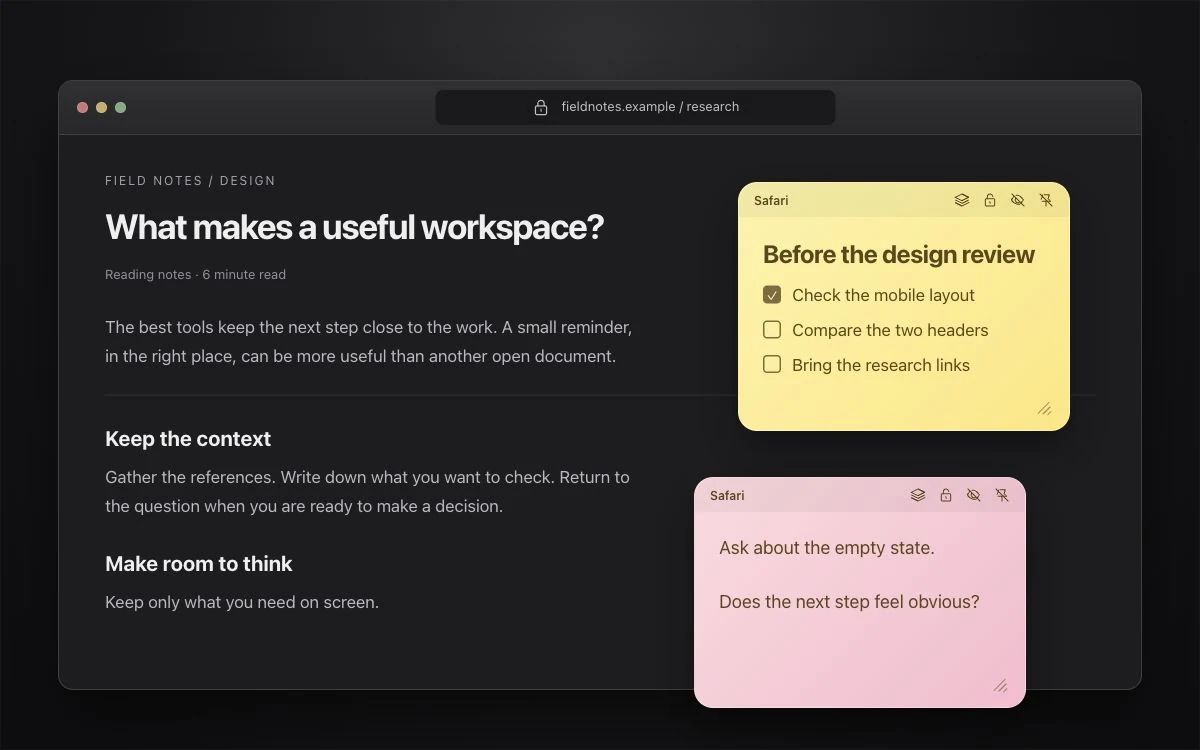
Choisissez où la note doit apparaître
- Ouvrez ou créez une note dans NotchPad.
- Ouvrez son menu à trois points et choisissez Afficher le sticky dans….
- Choisissez la fenêtre, la page ou le fichier Figma actuellement pris en charge, ou l'application entière. Suivez l'invite de pièce jointe.
- Si macOS le demande, utilisez le bouton de NotchPad pour ouvrir les paramètres d'accessibilité et activer NotchPad. Retournez à votre travail et joignez la note.
| Pièce jointe | Quand tu le vois | Ce qui survit à la fermeture |
|---|---|---|
| Fenêtre | Sur la fenêtre particulière que vous avez choisie | La pièce jointe reste enregistrée. Il revient à une fenêtre rouverte lorsque son document peut être identifié de manière unique |
| Page ou fichier Figma | Lorsque cette page ou ce fichier pris en charge est actif | La pièce jointe revient lorsque la même page ou le même fichier est rouvert |
| Demande | Dans les fenêtres de l'application | La pièce jointe revient à la réouverture de l'application |
Reprenez là où vous vous étiez arrêté
Les autocollants de fenêtre enregistrent leur position, leur taille, leur couleur, leur ordre de pile et leur état masqué au redémarrage de NotchPad. Après avoir fermé une fenêtre de document ou redémarré votre Mac, son message revient lorsque NotchPad peut identifier ce document de manière unique. Si l'application n'expose pas une identité de document stable ou si plusieurs fenêtres correspondent, la pièce jointe reste enregistrée : rouvrez le menu de la note pour la joindre à nouveau.
Disposez-les comme vous travaillez
Faites glisser l'en-tête pour déplacer une note. Redimensionnez-le à partir du coin. Chaque nouveau sticky reçoit une couleur afin que vous puissiez distinguer les notes. Utilisez le contrôle de pile pour conserver plusieurs notes ensemble ou laissez-les séparées autour de la fenêtre.
Gardez-les à l'écart jusqu'à ce que vous en ayez besoin
Activez Démarrer masqué dans les paramètres de Window Stickies ou masquez un sticky individuel avec son bouton en forme d'œil. Utilisez le raccourci Toggle Window Stickies pour les afficher ou les masquer ; appuyez sur Contrôle–Option–S.
Masquer le contenu d'une note, pas seulement sa fenêtre
Utilisez le contrôle de verrouillage du sticky pour masquer et crypter son contenu. Révélez-le à nouveau avec Touch ID ou votre mot de passe de connexion Mac. Cacher un sticky est un choix de visibilité ; le verrouiller protège le contenu de la note.
Les pages du navigateur ne sont pas des sessions d'application arbitraires
La pièce jointe de page prend en charge Safari, Chrome, Edge et Figma lorsque l'application expose une identité de page ou de fichier utilisable. Il suit la page ou le fichier, plutôt qu'un emplacement d'onglet particulier. Les discussions Codex et les référentiels Cursor n'ont pas d'identité de pièce jointe individuelle dans cette version : utilisez-y une pièce jointe de fenêtre ou d'application. Si une page ne peut pas être identifiée, choisissez l'une de ces options plus larges.
L'autorisation d'accessibilité permet à NotchPad de suivre les fenêtres de l'application cible. Il est nécessaire pour les post-its, pas pour écrire une note ordinaire dans le panneau principal.