 NotchPad
Notun nerede görüneceğini seçin
- NotchPad'de bir not açın veya oluşturun.
- Üç noktalı menüsünü açın ve Yapışkanı şununla göster… seçeneğini seçin.
- Pencereyi, desteklenen geçerli sayfayı veya Figma dosyasını veya uygulamanın tamamını seçin. Ek istemini izleyin.
- MacOS sorarsa Erişilebilirlik ayarlarını açmak ve NotchPad'i etkinleştirmek için NotchPad'in düğmesini kullanın. Çalışmanıza dönün ve notu ekleyin.
| Ek | Onu gördüğünde | Kapanışta hayatta kalan şey |
|---|---|---|
| Pencere | Seçtiğiniz belirli pencerede | Ek kayıtlı kalır. Belgesi benzersiz bir şekilde tanımlanabildiğinde yeniden açılan pencereye geri döner |
| Sayfa veya Figma dosyası | Desteklenen sayfa veya dosya etkin olduğunda | Aynı sayfa veya dosya yeniden açıldığında ek geri dönüyor |
| Başvuru | Uygulamanın pencerelerinde | Uygulama yeniden açıldığında ek geri döner |
Kaldığınız yerden devam edin
Pencere yapışkanları, NotchPad yeniden başlatıldığında konumlarını, boyutlarını, renklerini, yığın sırasını ve gizli durumlarını kaydeder. Bir belge penceresini kapattıktan veya Mac'inizi yeniden başlattıktan sonra, NotchPad o belgeyi benzersiz bir şekilde tanımlayabildiğinde yapışkan geri döner. Uygulama sabit bir belge kimliği göstermezse veya birkaç pencere eşleşirse ek kayıtlı kalır: tekrar eklemek için notun menüsünü yeniden açın.
Onları çalışma şeklinize göre düzenleyin
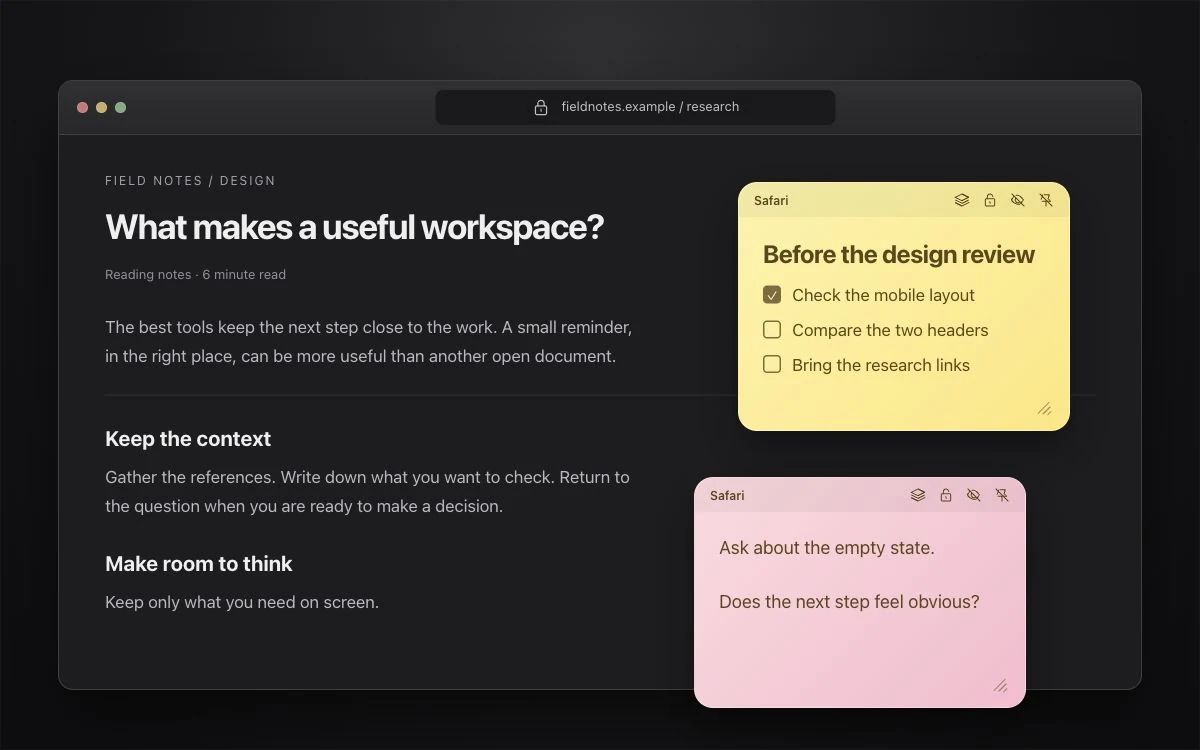
Bir notu taşımak için başlığı sürükleyin. Köşeden yeniden boyutlandırın. Her yeni yapışkan notaları birbirinden ayırabilmeniz için bir renk alır. Birkaç notu bir arada tutmak için yığın kontrolünü kullanın veya bunları pencerenin etrafında ayrı bırakın.
İhtiyacınız olana kadar onları yoldan uzak tutun
Pencere Yapışkanları ayarlarında Gizli Başlat'ı açın veya göz düğmesiyle tek bir yapışkanı gizleyin. Bunları göstermek veya gizlemek için Pencere Yapışkanlarını Değiştir kısayolunu kullanın; Kontrol-Option-S tuşlarına basın.
Bir notun yalnızca penceresini değil içeriğini de gizleyin
İçeriğini maskelemek ve şifrelemek için yapışkanın kilit kontrolünü kullanın. Touch ID veya Mac oturum açma parolanızla bunu yeniden ortaya çıkarın. Bir yapışkanı saklamak bir görünürlük seçimidir; kilitleme notun içeriğini korur.
Tarayıcı sayfaları rastgele uygulama oturumları değildir
Sayfa eki, uygulama kullanılabilir bir sayfa veya dosya kimliğini ortaya çıkardığında Safari, Chrome, Edge ve Figma'yı destekler. Belirli bir sekme yuvası yerine sayfayı veya dosyayı takip eder. Codex sohbetleri ve İmleç depolarının bu sürümde ayrı ek kimlikleri yoktur: orada bir pencere veya uygulama eki kullanın. Bir sayfa tanımlanamıyorsa bu daha geniş seçeneklerden birini seçin.
Erişilebilirlik izni, NotchPad'in hedef uygulamanın pencerelerini izlemesine olanak tanır. Ana panelde sıradan bir not yazmak için değil, yapışkan notlar için gereklidir.