 NotchPad
Öffne es. Holen Sie sich, was Sie brauchen. Weitermachen.
- Bewegen Sie den Mauszeiger über die Kerbe, drücken Sie zweimal die Strg-Taste oder öffnen Sie NotchPad über die Menüleiste.
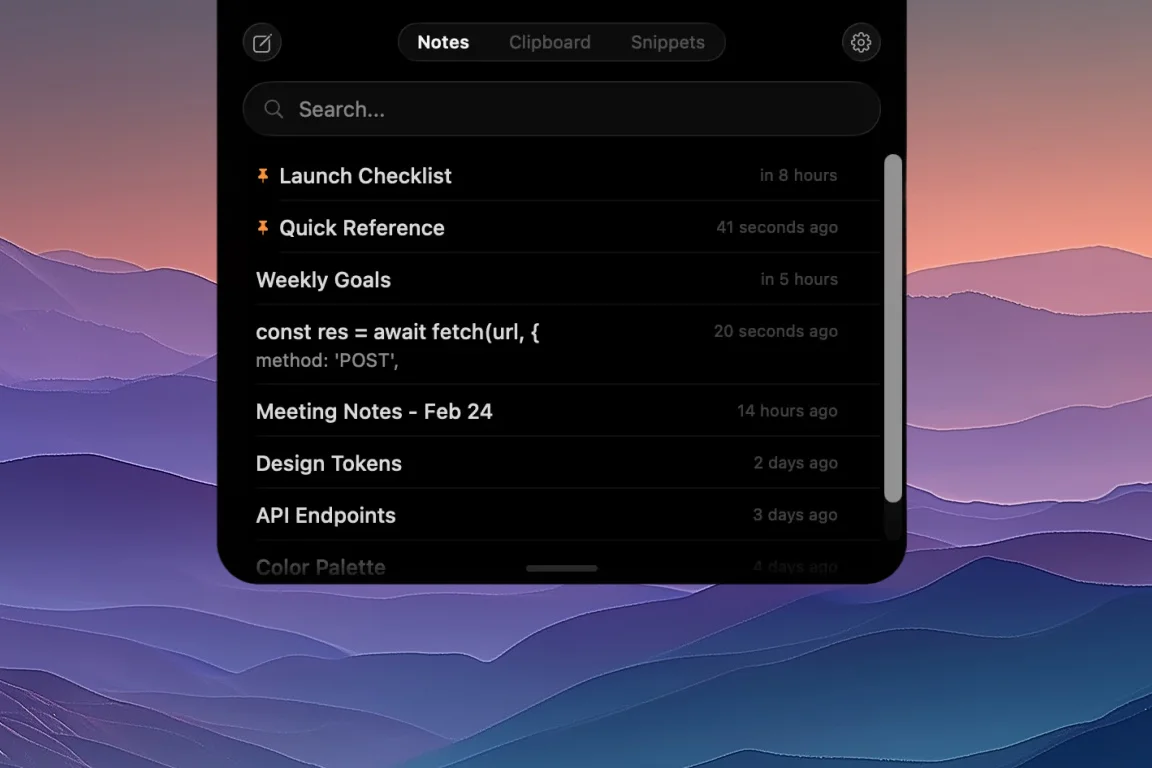
- Wählen Sie Notizen, Zwischenablage oder Snippets. Suchen Sie nach dem Artikel, den Sie benötigen.
- Bearbeiten Sie eine Notiz oder kopieren Sie das Element und kehren Sie dann zu Ihrer App zurück.
Mehr als ein Ort, an dem man einen kurzen Gedanken aufschreiben kann
- Hinweise: Entwürfe schreiben, Bilder hinzufügen, bearbeitbare Tabellen erstellen und Aufgaben abhaken. Pinne die wichtigen.
- Zwischenablage: finden Sie gespeicherten Text, Links, Bilder und kopierte Finder-Dateiverweise. Kopieren Sie ein früheres Element, ohne zu seiner Quelle zurückzukehren.
- Snippets: Geben Sie wiederholten Antworten, Eingabeaufforderungen, Signaturen und Befehlen einen Namen und kopieren Sie sie dann bei Bedarf.
- Ordner: Halten Sie Projekte getrennt und durchsuchen Sie eine lange Ordnerliste nach Namen.
Notieren Sie sich das Fenster, zu dem es gehört
Neben dem Design ist eine Design-Checkliste nützlicher. Neben der Quelle gehört auch eine Forschungsnotiz. Zeigen Sie eine Haftnotiz in einem Fenster, auf einer unterstützten Browserseite oder Figma-Datei oder in einer App an. Verschieben Sie die Notizen und ändern Sie ihre Größe, stapeln Sie mehrere Notizen oder blenden Sie sie aus, bis Sie sie benötigen. Sehen Sie, wie Fenster-Stickies funktionieren.
Bringen Sie Ihre bereits vorhandenen Notizen mit
Durchsuchen und bearbeiten Sie Apple Notes in NotchPad. Legen Sie Dokumente und Codedateien auf dem Panel ab, um deren Text zu importieren. Ihre vorhandenen Notizen müssen nicht erneut eingegeben werden.
Lassen Sie Ihre KI-Apps hier ihre Arbeit speichern
Aktivieren Sie AI Connections, damit Claude, Codex oder eine andere MCP-App freigegebene Notizen finden und neue erstellen kann. Fordern Sie eine gestaltete Forschungszusammenfassung oder eine bearbeitbare Checkliste an. Wählen Sie aus, was jede verbundene App lesen und schreiben kann.
Keine Kerbe erforderlich
Apple Silicon Mac · macOS 15 oder höher · Keine Kerbe erforderlich. Auf einem unterstützten Mac ohne Notch wird das Bedienfeld oben in der Mitte geöffnet. Für die integrierte KI-Bearbeitung sind macOS 26 oder höher und Apple Intelligence erforderlich; Die Funktionen für alltägliche Notizen und die Zwischenablage funktionieren nicht.
Schnelle Erfassung oder ein vollständiger Notizen-Arbeitsbereich?
Die Kerbe dient dem schnellen Zugriff, während eine andere App Ihre Aufmerksamkeit erregt. Für längeres Schreiben öffnen Sie den Desktop-Notizen-Arbeitsbereich mit Tabs und geteilten Editoren. Beide funktionieren mit Ihren NotchPad-Notizen, sodass Sie etwas schnell erfassen und später erweitern können.
Wenn Sie hauptsächlich Musiksteuerungen, Widgets oder eine Dateiablage wünschen, vergleichen Sie die verschiedenen Mac-Notch-Apps, bevor Sie sich entscheiden. NotchPad konzentriert sich darauf, Ihre schriftlichen Informationen nah beieinander zu halten.
Probieren Sie es aus, bevor Sie es kaufen
Testen Sie jede Funktion 14 Tage lang. Keine Karte erforderlich und keine automatische Abbuchung. Nach der Testversion bleiben Ihre gespeicherten Inhalte lesbar, kopierbar und exportierbar; Die Begrüßungsnotiz bleibt editierbar. Pro kostet einmalig 9,99 $ für bis zu 3 Macs. Erstellen und bearbeiten Sie weiterhin Notizen, erfassen Sie den Verlauf der Zwischenablage, speichern Sie Snippets und nutzen Sie alle Funktionen. Kein Abonnement.