 NotchPad
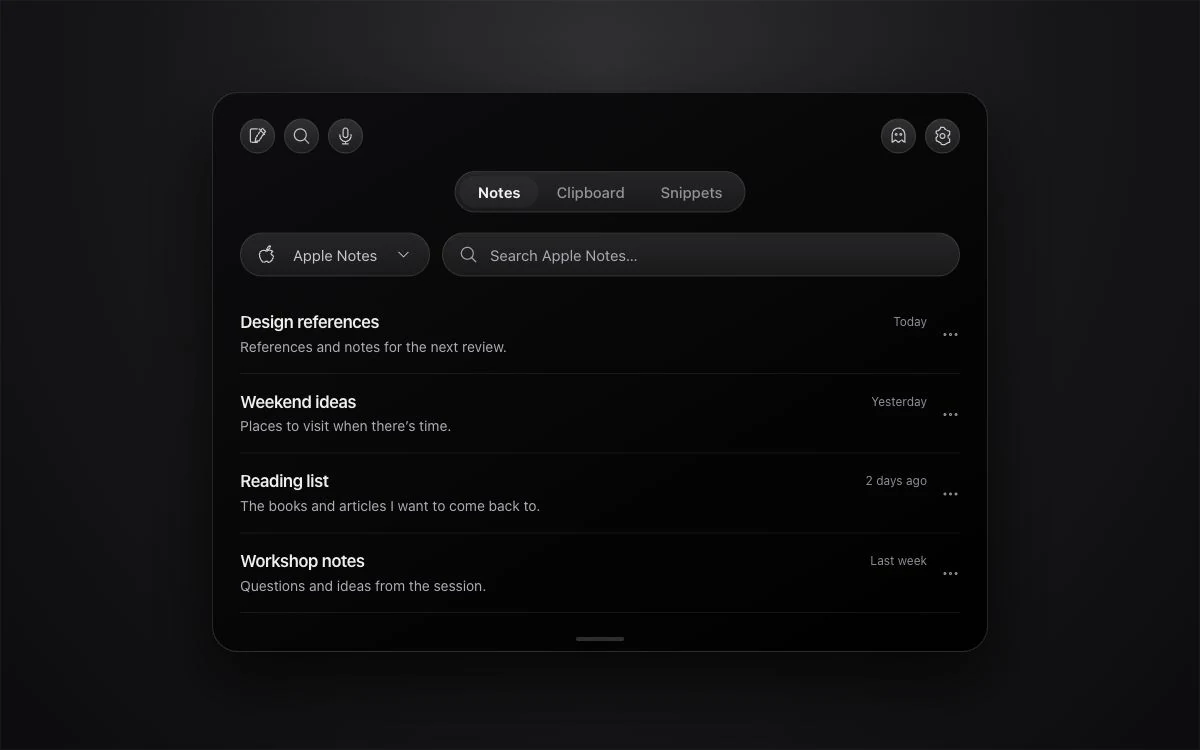
Richten Sie es einmal ein
- Öffnen Sie NotchPad und wählen Sie die Registerkarte „Notizen“.
- Öffnen Sie die Ordnerauswahl und wählen Sie Apple Notes.
- Erlauben Sie der macOS-Automatisierungsanforderung, dass NotchPad Notizen steuern kann.
- Durchsuchen oder suchen Sie nach einer Notiz und öffnen Sie sie dann im Bedienfeld.
Wenn der Zugriff verweigert wird, überprüfen Sie die Berechtigung von NotchPad unter Systemeinstellungen → Datenschutz und Sicherheit → Automatisierung. Diese Berechtigung gilt für die Apple Notes-Integration; Fenster-Stickies nutzen die Barrierefreiheit separat.
Bearbeiten, ohne eine zweite Kopie zu importieren
Die Apple Notes-Ansicht liest Ihre vorhandenen Notizen und schreibt unterstützte Änderungen zurück in Notes. Das Original verbleibt in Apple Notes. Die Konto- und iCloud-Einstellungen regeln weiterhin die Synchronisierung zwischen Ihren Geräten. NotchPad ersetzt diese Einstellungen nicht.
Halten Sie Apple Notes und NotchPad-Notizen gerade
| Apple Notes-Ansicht | NotchPad-Notizen | |
|---|---|---|
| Lagerung | Verwaltet von Apple Notes und seinen konfigurierten Konten | NotchPads lokaler Notizladen |
| Zugang | Für die Bearbeitung von Apple Notes ist eine aktive Testversion oder Pro erforderlich | Für die Erstellung und Bearbeitung ist eine aktive Testversion oder Pro erforderlich. Gespeicherte Notizen bleiben auch nach Ablauf lesbar |
| KI-Verbindungen | Apple Notes-Links sind ausgeschlossen | Auf freigegebene, entsperrte Notizen kann zugegriffen werden |
| Organisation | Apple Notes-Ordner | NotchPad-Ordner und nicht abgelegte Notizen |
Ein nützlicher Tagesablauf
Bewahren Sie langfristige Referenzen in Apple Notes auf. Verwenden Sie NotchPad-Notizen für schnelle Entwürfe, Checklisten oder Kurznotizen neben der heutigen Arbeit. Verwenden Sie die Zwischenablage für den Link, den Sie gerade kopiert haben, und Snippets für Text, von dem Sie wissen, dass Sie ihn erneut einfügen werden.
Wenn eine Notiz nicht wie erwartet angezeigt wird
Öffnen Sie es zunächst in Apple Notes und überprüfen Sie das Konto, die Verfügbarkeit und etwaige Sperren. Bestätigen Sie den Automatisierungszugriff und kehren Sie dann zu NotchPad zurück. Verwenden Sie Apple Notes selbst für Inhalte, die der vollständige Editor verarbeitet und die die kompakte Integration nicht reproduzieren kann.
NotchPad funktioniert ohne die Integration, wenn Sie eigene Notizen bevorzugen. Apple Silicon Mac · macOS 15 oder höher · Keine Kerbe erforderlich.
Apple Silicon Mac · macOS 15+ · Keine Notch erforderlich. 14-tägige kostenlose Testversion. Pro kostet einmalig 9,99 $ für bis zu 3 Macs.