 NotchPad
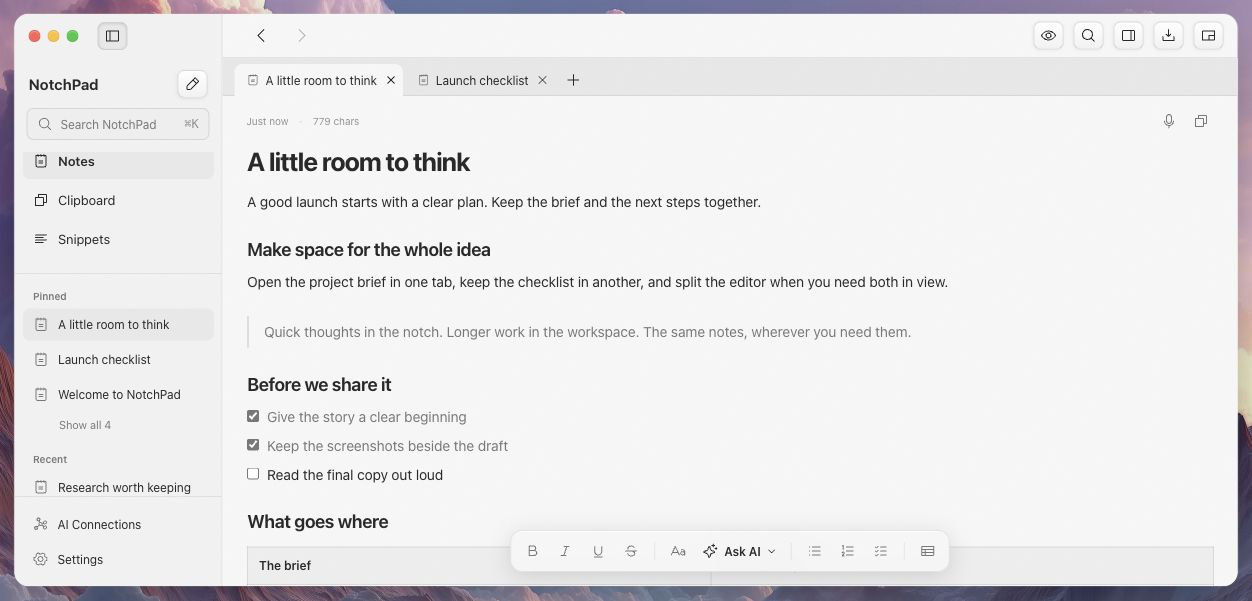
Lassen Sie das Arbeitsset geöffnet
Ihr Projekt passt selten in eine Notiz. Es gibt das Briefing, ein paar nützliche Referenzen, die Entscheidungen, die Sie gestern getroffen haben, und eine Checkliste für das, was als nächstes passiert. Öffnen Sie sie in Tabs, sodass ein Wechsel der Dokumente nicht bedeutet, dass Sie dieselbe Notiz erneut finden müssen.
Angeheftete Notizen werden über den letzten Notizen in der Seitenleiste angezeigt. Ordner bleiben verfügbar, wenn Sie ein Projekt durchsuchen müssen. Durchsuchen Sie NotchPad mit Befehl-K, um Notizen, Einstellungen und Aktionen zu finden. Verwenden Sie die Suchsteuerung der Kopfzeile, um die aktuelle Seite zu durchsuchen.
Schreiben Sie neben das, was Sie überprüfen möchten
Öffnen Sie den Split-Editor, um zwei Notizen nebeneinander zu halten oder sie darüber und darunter zu stapeln. Vergleichen Sie eine Gliederung mit einem Entwurf. Bewahren Sie die Akzeptanzkriterien neben der Testcheckliste auf. Lassen Sie eine Referenz sichtbar, während Sie die Details durcharbeiten.
Jeder Bereich verfügt über eine eigene ausgewählte Registerkarte. Sie können zwischen Notizen wechseln, ohne die Referenz im anderen Bereich zu ersetzen. In einem schmalen Fenster zeigt NotchPad den aktiven Bereich an und behält dabei die geteilte Anordnung bei.

Reichhaltige Noten, mit den Bedienelementen in der Nähe
Schreiben Sie Überschriften und Absätze, fügen Sie Bilder hinzu, erstellen Sie bearbeitbare Tabellen und haken Sie interaktive Checklisten ab. Die Formatierungssymbolleiste schwebt am unteren Rand des Editors und lässt das Dokument selbst vor Ihnen. Sprechen Sie mit Diktat auf dem Gerät in eine offene Notiz oder lassen Sie eine verbundene KI-App einen formatierten Entwurf über AI Connections speichern.
Verwenden Sie die Kerbe, wenn die andere App den Bildschirm benötigt
Wählen Sie die Widget-Schaltfläche in der Kopfzeile des Arbeitsbereichs, um zur kompakten Notch-Ansicht zurückzukehren. Ihre Notizen, der Verlauf der Zwischenablage und gespeicherte Snippets gehören in beiden Benutzeroberflächen zur selben Bibliothek. Verwenden Sie das Widget als Kurzreferenz und öffnen Sie dann den Arbeitsbereich, wenn Sie mit dem Schreiben fortfahren möchten.
Für eine Erinnerung, die neben ein bestimmtes Fenster oder eine unterstützte Seite gehört, verwenden Sie eine angehängte Haftnotiz. Sie wählen den Untergrund, der zur Aufgabe passt; Es gibt keine zweite Kopie, die gepflegt werden muss.
Machen Sie das Fenster zu Ihrem
Wählen Sie „Paper“ oder „Beige“ für einen hellen Arbeitsbereich oder „Anthrazit“ oder „Mitternacht“ für einen dunklen. Ändern Sie die Größe der Seitenleiste, reduzieren Sie Ordner, blenden Sie die Seitenleiste aus, wenn Sie eine klare Arbeitsfläche wünschen, und verwenden Sie „Zurück“ und „Vor“, um zu früheren Notizen zurückzukehren. Das Notch-Widget behält sein schwarzes Aussehen.
Nehmen Sie Ihre Notizen mit
Importieren Sie Markdown-, RTF-, RTFD- und Textdokumente als Notizen. Exportieren Sie einzelne Rich-Text-Dokumente oder erstellen Sie ein passwortgeschütztes Backup Ihrer Bibliothek mit Rich-Notizen, eingebetteten Bildern, Ordnern und Snippets. Der Verlauf der Zwischenablage ist optional. Überprüfen Sie eine Sicherung, bevor Sie ihre Elemente in der aktuellen Bibliothek zusammenführen.
NotchPad speichert Ihre Bibliothek auf Ihrem Mac. Ein Backup kann es auf einen anderen Mac verschieben; Die App bietet keine automatische Cloud-Synchronisierung. Gesperrte Notizen behalten ihren separaten Schutz und auf der Datenschutzseite wird erklärt, was gespeichert und geteilt wird.
Verwenden Sie Projekte für sitzungsübergreifende Arbeiten
Bewahren Sie Ihre kurzen, verknüpften Markdown- und ausgewählten KI-Chats neben den von ihnen unterstützten Entscheidungen auf. Erstellen Sie ein Projekt und fügen Sie seine Quellen hinzu oder erfahren Sie, wann Sie Markdown als Rich Note importieren sollten.
Sichern Sie Ihre Bibliothek und verbinden Sie Projektdateien erneut auf einem anderen Mac.
Eine App. Der Platz auf dem Bildschirm, den Sie brauchen.
Der Desktop-Arbeitsbereich funktioniert auf unterstützten Apple Silicon Macs mit oder ohne physischer Kerbe. Testen Sie die gesamte App 14 Tage lang, ohne Karte und ohne automatische Aufladung. Pro kostet einmalig 9,99 $ für bis zu 3 Macs. Nach Ablauf einer unbezahlten Testversion bleiben Ihre gespeicherten Inhalte weiterhin lesbar, kopierbar und exportierbar.