 NotchPad
-Anleitungen
Überprüfen Sie Projektentscheidungen und nutzen Sie die Memory Map
Speichern Sie eine Entscheidung mit ihrer Quelle, überprüfen Sie Agentenvorschläge und verbinden Sie verwandte Datensätze in der Projekt-Memory Map von NotchPad.
Erfassen Sie die Entscheidung und ihre Beweise
Öffnen Sie in Projekte → Dokumente eine Notiz, eine Markdown-Datei oder einen importierten Chat. Wählen Sie die Passage aus, die die Entscheidung erläutert, und wählen Sie Merken → Als Entscheidung speichern. Geben Sie dem Datensatz einen Titel, der für sich allein stehen kann, z. B. „Stellen Sie den Kiosk getrennt von der Website bereit.“ Anhand der Quelle können Sie den ursprünglichen Wortlaut später überprüfen. Sie können auch Wissen → Neues Gedächtnis wählen, um selbst eine Entscheidung oder Regel mit einer optionalen Quelle zu schreiben.
Bitten Sie einen Agenten um Vorschläge, die Sie prüfen können
Wählen Sie auf unterstützten Macs in der Projektübersicht Erinnerungen suchen und wählen Sie dann einen Chat, ein Markdown-Dokument oder eine Notiz aus. Apple Intelligence läuft auf Ihrem Mac und stellt Vorschläge mit Quellenangaben in Review ein.
Um einen verbundenen Agenten zu fragen, geben Sie seiner App Lese- und Schreibberechtigungen für das Projekt und geben Sie die relevante Quelle frei. Versuchen Sie es mit dieser Eingabeaufforderung.
Verwenden Sie NotchPad, um die gemeinsame Eröffnungskonversation zu lesen. Schlagen Sie die Entscheidungen vor, die den Plan geändert haben. Zitieren Sie die Botschaft, die jede Entscheidung unterstützt. Lassen Sie offene Fragen als Fragen.
Öffnen Sie die Registerkarte Überprüfung des Projekts und vergleichen Sie die Vorschläge mit ihren Quellen. Akzeptieren Sie diejenigen, die Sie in zukünftigen Sitzungen verwenden möchten. Wenn sich eine Quelle geändert hat, können Sie den Vorschlag überprüfen und Als meine Erinnerung speichern wählen, um ihn als von Ihnen geschriebene Erinnerung zu behalten.
Fügen Sie eine Beziehung hinzu und überprüfen Sie die Karte
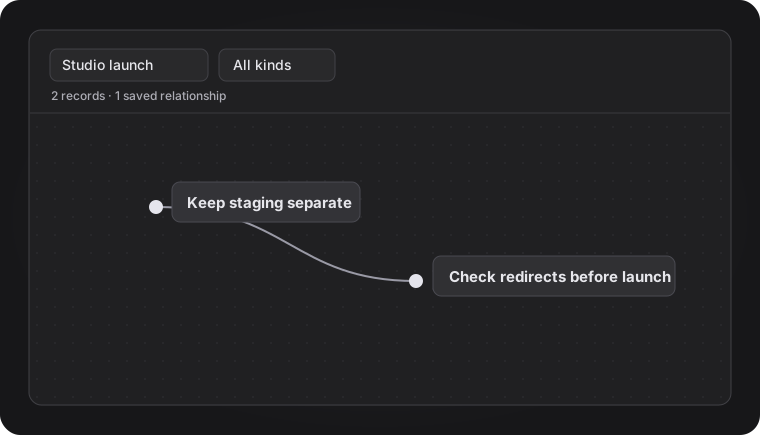
Öffnen Sie einen akzeptierten Datensatz in Knowledge → Bearbeiten & Verlauf → Link zu Knowledge… und wählen Sie einen zugehörigen Datensatz aus. Wählen Sie mit Apple Intelligence in Knowledge die Option Verbindungen suchen, um vorgeschlagene Verknüpfungen zwischen akzeptierten Erinnerungen zu überprüfen. Ein angeschlossener Agent mit entsprechendem Zugriff kann auch zwei akzeptierte Datensätze verknüpfen. Wählen Sie in Memory Map das Projekt aus. Linien stellen gespeicherte Beziehungen dar. Wenn eine Zeile fehlt, prüfen Sie, ob beide Datensätze mit den aktuellen Art- und Statusfiltern sichtbar sind.
In einer neuen Sitzung weitermachen
Fragen Sie bei einem anderen Kunden mit Zugriff auf dieses Projekt, was über den Kiosk entschieden wurde und welche Botschaft dies unterstützt. Eine nützliche Übergabe gibt Ihnen eine kurze Antwort, die Quelle und alle unbeantworteten Fragen. Sie können es mit dem akzeptierten Datensatz in NotchPad vergleichen.