 NotchPad

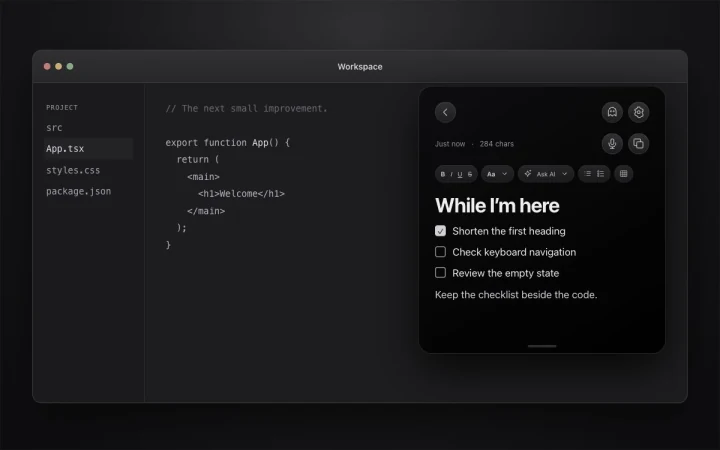
Schreiben Sie neben Ihre Referenz
Halten Sie eine Zusammenfassung und eine Checkliste in Tabs oder in der geteilten Ansicht geöffnet.
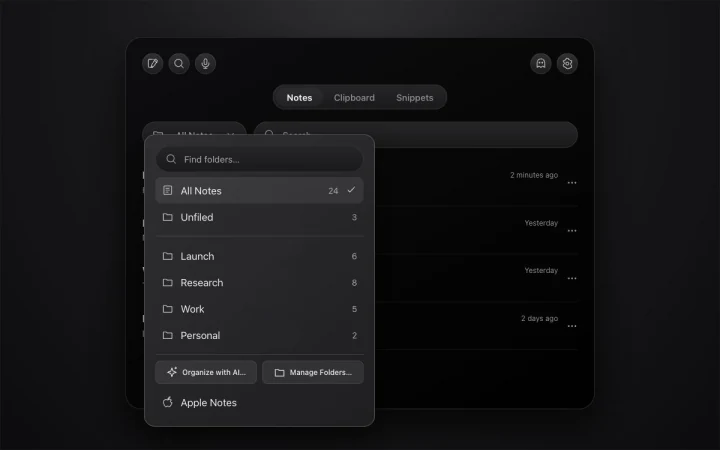
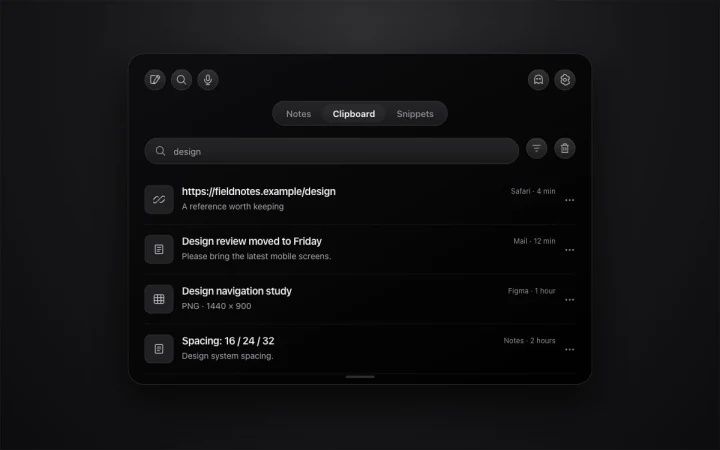
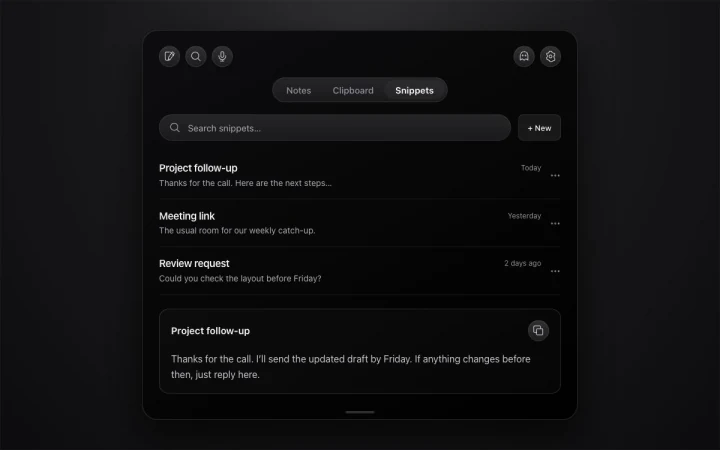
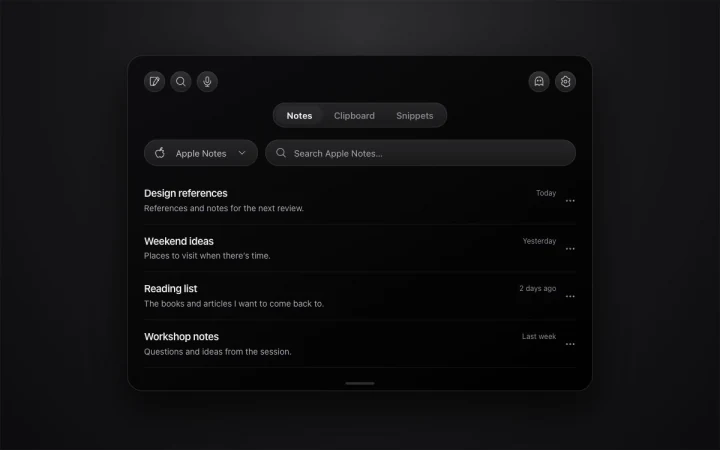
Erkunden Sie den ArbeitsbereichTippen Sie zweimal auf „Strg“, um einen Gedanken in der Kerbe Ihres Mac zu notieren. Öffnen Sie dieselbe Notiz erneut im Desktop-Arbeitsbereich, wenn Sie mehr Platz benötigen. Halten Sie Projektdateien und Entscheidungen für Ihre nächste Codex- oder Claude Code-Sitzung bereit.
Apple Silicon Mac · macOS 15+ · Keine Notch erforderlich. 14-tägige kostenlose Testversion. Pro kostet einmalig 9,99 $ für bis zu 3 Macs.
DER NOTCHPAD-ARBEITSBEREICH
Halten Sie eine Zusammenfassung und eine Checkliste in Tabs oder in der geteilten Ansicht geöffnet.
Erkunden Sie den Arbeitsbereich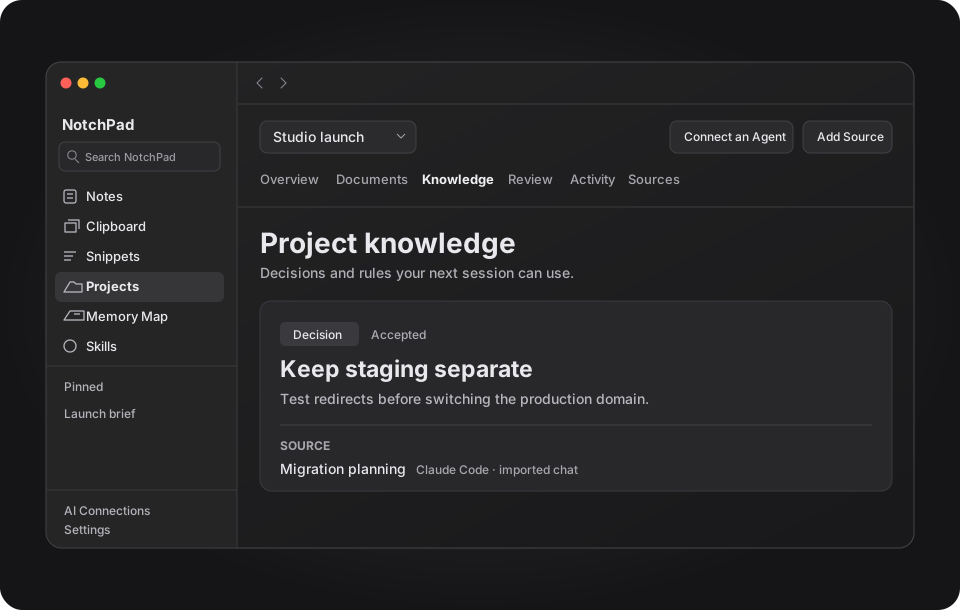
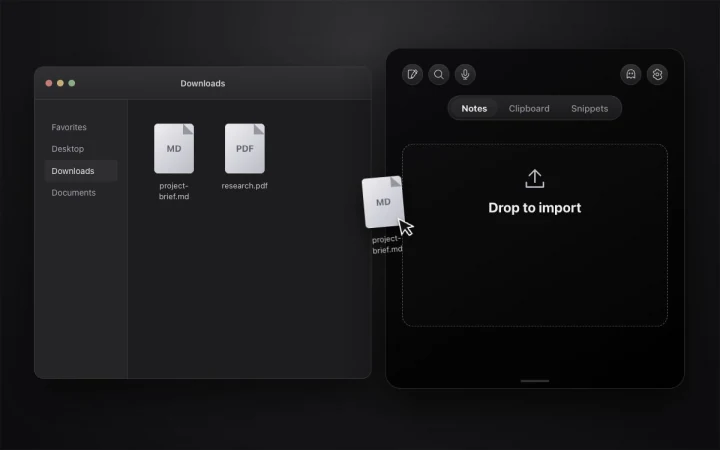
Importieren Sie den Claude Code-Chat, in dem Sie beschlossen haben, die Staging-Umgebung getrennt zu halten. Speichern Sie die Entscheidung mit ihrer Quelle, damit eine neue Codex-Sitzung sie vor Änderungen an der Bereitstellung lesen kann.
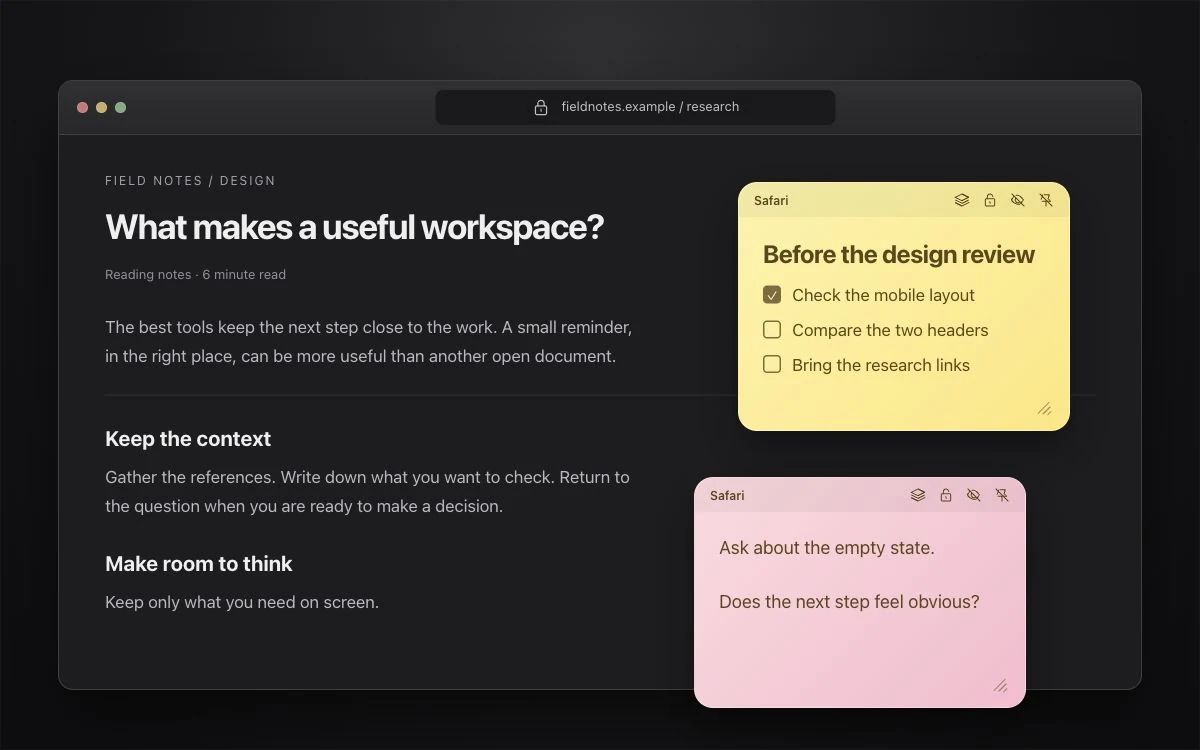
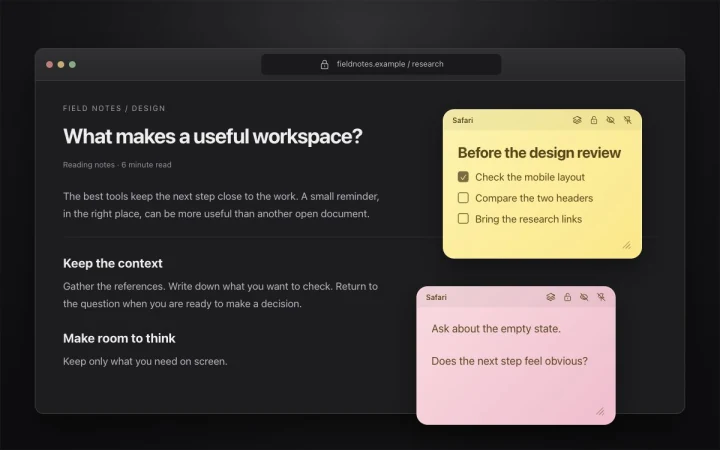
Sehen Sie, wie Projekte funktionierenHängen Sie Haftnotizen an Fenster, unterstützte Browserseiten, Figma-Dateien oder Anwendungen an. Ziehen Sie sie, ändern Sie ihre Größe, stapeln Sie sie oder blenden Sie sie aus. Starten Sie NotchPad neu und behalten Sie die Platzierung bei.
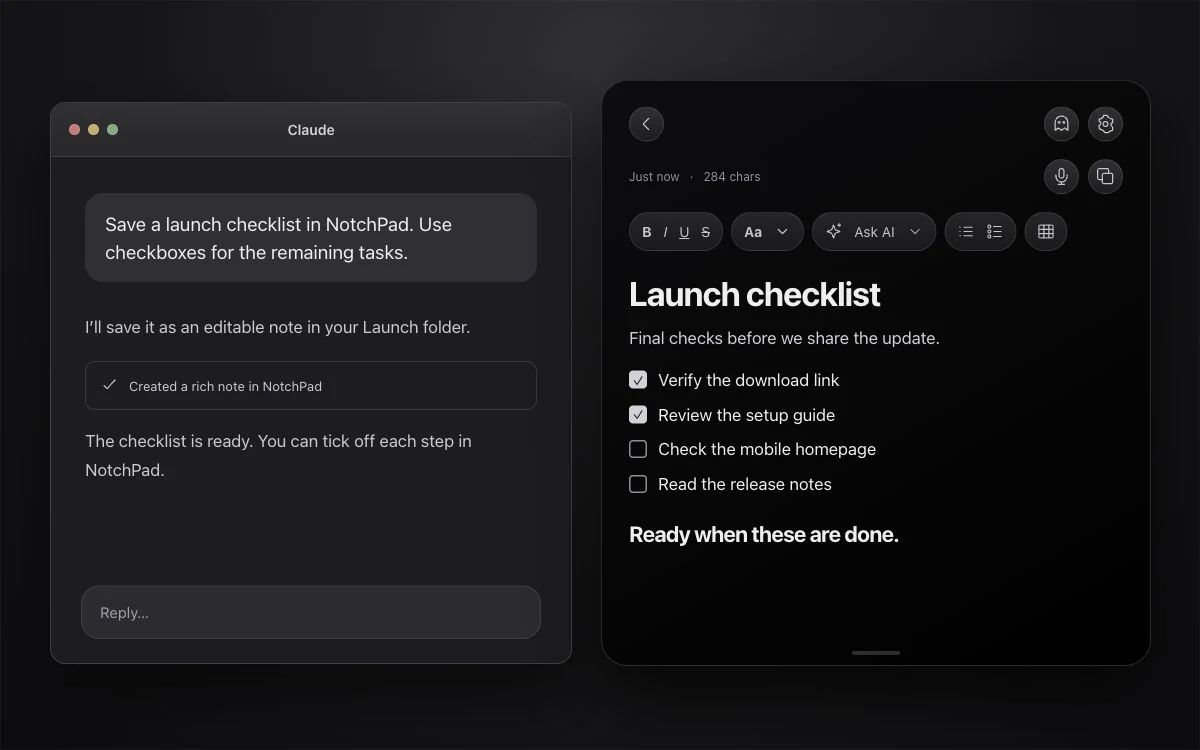
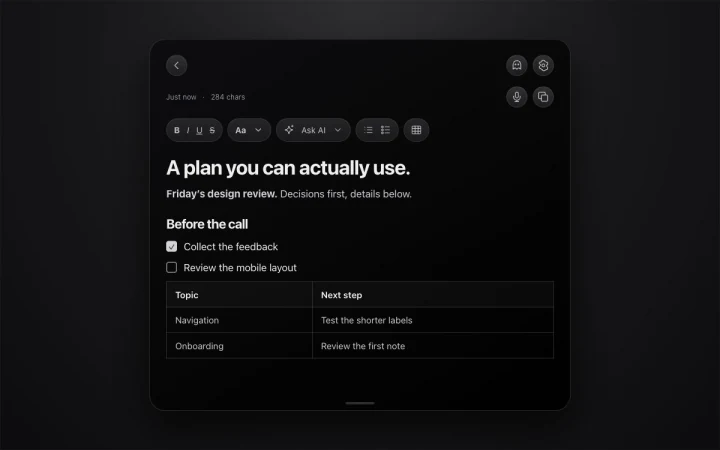
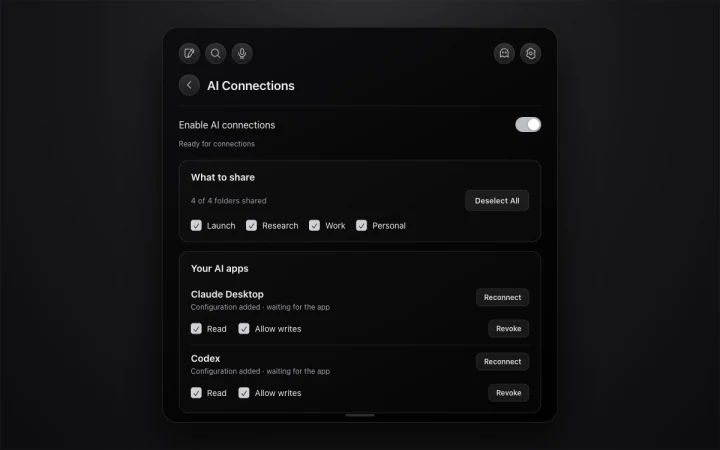
Verbinden Sie Claude, Codex, Cursor, VS Code und andere MCP-Apps in den Einstellungen. Wählen Sie Ordner und Lese-/Schreibberechtigungen aus und speichern Sie dann bearbeitbare Zusammenfassungen, Pläne, Tabellen und Checklisten.
Testen Sie jede Funktion 14 Tage lang. Keine Karte erforderlich und keine automatische Abbuchung. Nach der Testversion bleiben Ihre gespeicherten Inhalte lesbar, kopierbar und exportierbar; Die Begrüßungsnotiz bleibt editierbar. Pro kostet einmalig 9,99 $ für bis zu 3 Macs. Erstellen und bearbeiten Sie weiterhin Notizen, erfassen Sie den Verlauf der Zwischenablage, speichern Sie Snippets und nutzen Sie alle Funktionen. Kein Abonnement.
Der aktuelle Download unterstützt Apple Silicon Macs mit macOS 15 oder höher. Eine physische Notch ist optional: Auf einem Desktop-Mac oder einem externen Display öffnet sich NotchPad oben in der Mitte. Bewegen Sie den Mauszeiger dorthin, drücken Sie zweimal die Strg-Taste oder verwenden Sie die Menüleiste.
Testen Sie jede Funktion 14 Tage lang. Keine Karte erforderlich und keine automatische Abbuchung. Nach der Testversion bleiben Ihre gespeicherten Inhalte lesbar, kopierbar und exportierbar; Die Begrüßungsnotiz bleibt editierbar. Pro kostet einmalig 9,99 $ für bis zu 3 Macs. Erstellen und bearbeiten Sie weiterhin Notizen, erfassen Sie den Verlauf der Zwischenablage, speichern Sie Snippets und nutzen Sie alle Funktionen. Kein Abonnement.
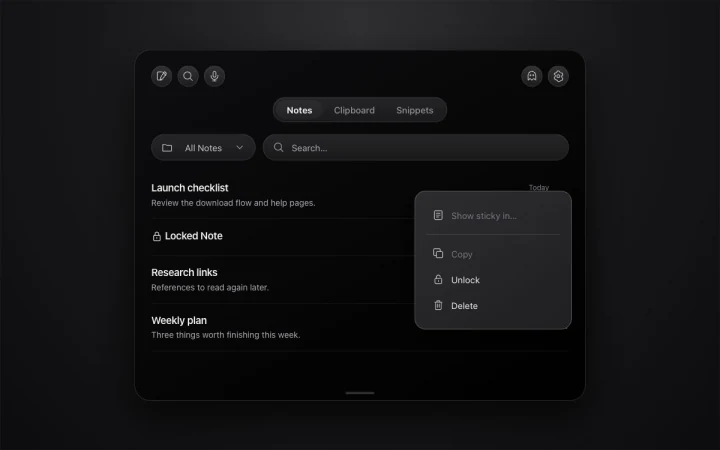
Ja. Wählen Sie „Notiz anzeigen in…“ aus dem Menü einer Notiz und wählen Sie dann das Fenster, eine unterstützte Browserseite oder Figma-Datei oder die gesamte App aus. Ziehen Sie die Notiz und ändern Sie ihre Größe, stapeln Sie mehrere Notizen oder blenden Sie sie mit einer Verknüpfung ein und aus. Für die Fensterverfolgung ist eine Barrierefreiheitsberechtigung erforderlich.
Ja. Anhänge bleiben gespeichert, wenn NotchPad oder Ihr Mac neu gestartet wird. Fenster-Stickies behalten ihre Position, Größe, Farbe, Stapelreihenfolge und ihren verborgenen Zustand. Nachdem Sie ein Fenster geschlossen oder Ihren Mac neu gestartet haben, wird der Sticky wieder angezeigt, wenn NotchPad das Dokument eindeutig identifizieren kann. Wenn die App diese Identität nicht offenlegt oder mehrere Fenster übereinstimmen, hängen Sie die gespeicherte Notiz erneut an. Seiten- und App-Stickies kehren zurück, wenn Sie ihr Ziel erneut besuchen.
Ja, nachdem Sie AI Connections in den Einstellungen aktiviert und die App verbunden haben. Wählen Sie freigegebene Ordner und Lese- oder Schreibberechtigungen für jede Verbindung. KI kann Notizen erstellen und Inhalte anhängen, einschließlich formatierter Texte, Tabellen und Checklisten. Es kann Ihre Notizen oder Ordner nicht verschieben, umbenennen, löschen oder ersetzen.
NotchPad speichert Notizen, den Verlauf der Zwischenablage und Snippets auf Ihrem Mac. Dieser Inhalt wird nicht auf NotchPad-Server hochgeladen. Wenn Sie AI Connections aktivieren, kann die verbundene AI-App die von Ihnen geteilten Inhalte lesen und sie unter ihren eigenen Einstellungen möglicherweise an ihren Anbieter senden. Gesperrte Notizen, Apple Notes-Links und der Verlauf der Zwischenablage sind vom MCP-Zugriff ausgeschlossen.
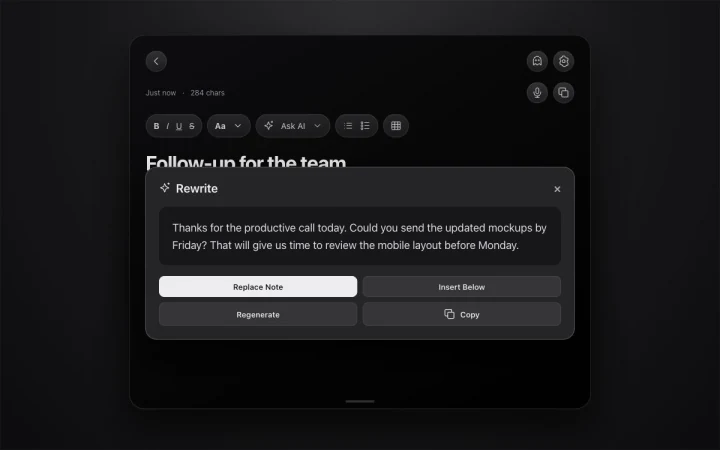
Nein. Notizen, Ordner, Verlauf der Zwischenablage, Snippets, Haftnotizen und AI Connections funktionieren ohne Apple Intelligence. Für die integrierte KI-Bearbeitung und Ordnervorschläge ist macOS 26 oder höher mit aktivierter Apple Intelligence und der Verfügbarkeit des On-Device-Modells in einer unterstützten Sprache erforderlich.
Sperren Sie eine Notiz, um ihren Inhalt zu verschlüsseln, und erfordern Sie Touch ID oder Ihr Mac-Anmeldekennwort, um sie anzuzeigen. Erkannter vertraulicher Text in der Zwischenablage wird separat geschützt. Gewöhnliche entsperrte Notizen und normale Elemente in der Zwischenablage werden nicht alle von NotchPad verschlüsselt.
Ghost Privacy fordert die Aufnahmesoftware auf, NotchPad auszuschließen, während es auf Ihrem Bildschirm sichtbar bleibt. Prüfen Sie vor einer Präsentation die Freigabe- oder Aufnahmevorschau der verwendeten App, da sich Aufnahmemethoden unterschiedlich verhalten können. Die Funktion sperrt die Notiz nicht und verbirgt sie nicht vor Personen, die direkt auf Ihren Bildschirm schauen.
Ja. Klicken Sie im Arbeitsbereich oder im Widget auf das Mikrofon, um direkt in eine bearbeitbare Notiz zu diktieren. Die Erkennung läuft auf Ihrem Mac und Audio wird nicht gespeichert. Wählen Sie bei der ersten Verwendung oder unter Einstellungen → Diktat eine Sprache aus. Das Diktat ist in der NotchPad-Testversion und Pro enthalten. Es ist keine separate App erforderlich. Möglicherweise sind eine unterstützte Sprache auf dem Gerät und ein erstmaliger Download der Sprache erforderlich.
Sie können innerhalb von 14 Tagen nach dem Kauf eine Rückerstattung beantragen, indem Sie eine E-Mail an support@tinythings.app senden oder sich an den Polar-Support wenden.