 NotchPad
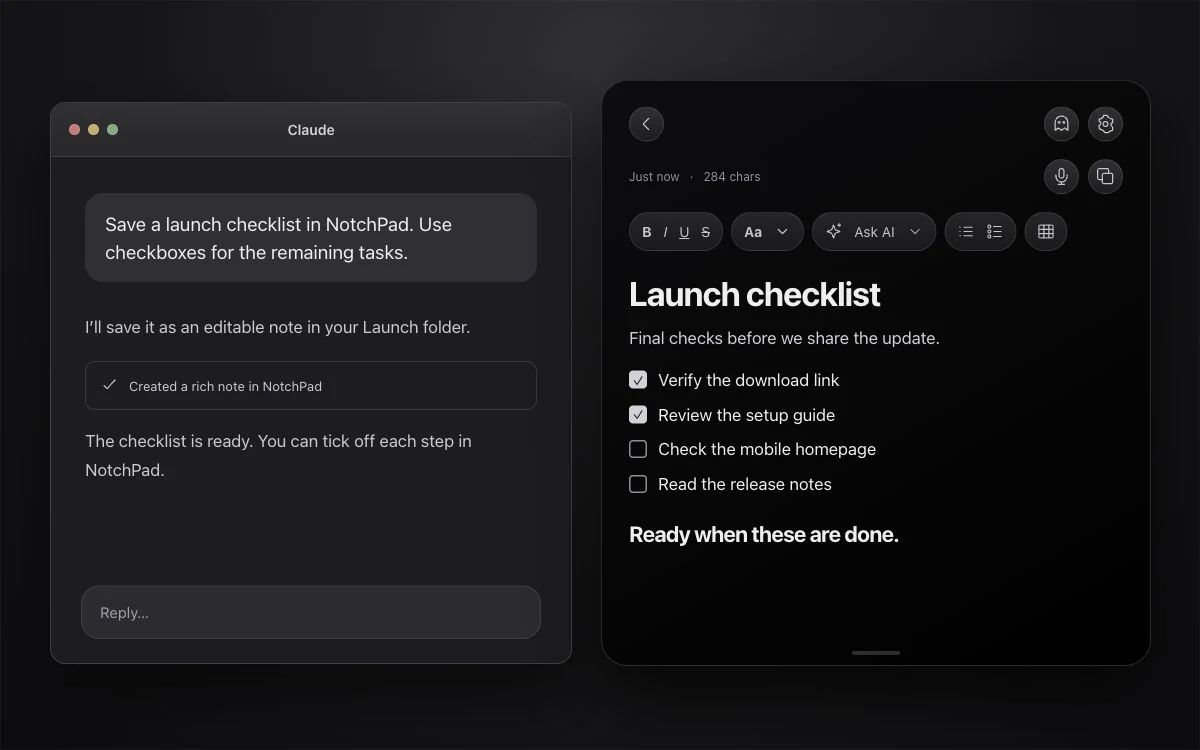
Richten Sie die Verbindung innerhalb der App ein
Öffnen Sie AI Connections in NotchPad. Verbinden Sie die von Ihnen verwendete App, überprüfen Sie ihre Berechtigungen und laden Sie ihre MCP-Tools neu. Der Leitfaden führt Sie durch die Ordner- und Projektfreigabe, das Neuladen von Clients und einen Testschreibvorgang.
Übertragen Sie den Projektkontext sitzungsübergreifend
Teilen Sie das Projekt und die Quellen, die ein Agent benötigt. Es kann verknüpfte Dokumente und ausgewählte importierte Konversationen lesen, akzeptierte Entscheidungen abrufen und neue Erinnerungen zur Überprüfung vorschlagen. Mit „Projekte verwalten“ können freigegebene Projektdetails, Personen und Links aktualisiert werden. Fähigkeiten können separat geteilt werden.
Entdecken Sie den Projektspeicher für Codex und Claude · Teilen Sie einen Skill mit einem verbundenen Agenten
Beginnen Sie mit einer Aufgabe, die Sie tatsächlich benötigen
- Recherche: „Lesen Sie die Notizen in meinem Launch-Ordner und fassen Sie die offenen Fragen zusammen. Speichern Sie die Zusammenfassung als neue Notiz.“
- Entwicklung: „Erstellen Sie eine Testcheckliste in NotchPad mit interaktiven Kontrollkästchen. Fügen Sie die Schritte hinzu, die wir noch überprüfen müssen.“
- Follow-ups: „Fügen Sie die heutigen Entscheidungen dieser Projektnotiz hinzu. Behalten Sie den vorhandenen Inhalt bei.“
- Referenz: „Suchen Sie meine Notiz zum Export-Workflow und öffnen Sie sie in NotchPad.“
Lesen und Schreiben sind getrennte Berechtigungen
| Erlaubnis | Was die KI-App kann |
|---|---|
| Lesen | Freigegebene Ordner auflisten; zugängliche Notizen suchen und lesen; Snippets lesen, wenn separat aktiviert |
| Schreibvorgänge zulassen | Erstellen Sie Notizen, fügen Sie Text oder Rich Content hinzu, öffnen Sie Notizen und erstellen Sie Snippets, wenn der Snippet-Zugriff aktiviert ist |
| Außerhalb des Umfangs der Notiztools | Notizen oder Ordner verschieben, umbenennen, löschen oder ersetzen; Lesen Sie den Verlauf der Zwischenablage, gesperrte Notizen oder Apple Notes-Links |
Die Notiz sollte wie eine Notiz aussehen
Bitten Sie die KI-App für Überschriften, Listen und Tabellen, eine Markdown-Notiz mit ausgewählter Markdown-Formatierung zu erstellen. Für Schriftgrößen, Farben, Hervorhebungen, Ausrichtung oder interaktive Checklisten bitten Sie es, die Rich-Note-Tools zu verwenden. NotchPad speichert das Ergebnis als bearbeitbaren Inhalt. Durch das Einfügen von Markup in eine Nur-Text-Notiz wird die vorhandene Notiz nicht in Rich-Text umgewandelt.
Wenn ein Werkzeug fehlt oder Markup als Text angezeigt wird
- Bestätigen Sie, dass die App über Schreibzugriff in NotchPad verfügt, und laden Sie ihre MCP-Verbindung neu.
- Starten Sie eine neue KI-Sitzung, damit diese die aktuellen Tools und Formatierungsanweisungen erhält.
- Fragen Sie explizit nach dem Markdown-Format oder dem Rich-Note-Tool und überprüfen Sie dann die neue Notiz in NotchPad.
- Wenn Sie Berechtigungen oder freigegebene Ordner geändert haben, verbinden Sie den Client erneut oder aktualisieren Sie ihn, bevor Sie es erneut versuchen.
Sie entscheiden, was Ihren Mac verlässt
Die Verbindung zwischen NotchPad und dem lokalen MCP-Client läuft auf Ihrem Mac. NotchPad lädt Ihre Notizen nicht auf seine Server hoch. Ihre verbundene KI-App sendet unter den Datenschutzeinstellungen dieser App möglicherweise freigegebene Inhalte an ihren KI-Anbieter. Wählen Sie die Ordner entsprechend aus und widerrufen Sie jederzeit eine Verbindung in NotchPad.
Für AI Connections ist Apple Intelligence nicht erforderlich. Zum Schreiben ist eine aktive NotchPad-Testversion oder Pro erforderlich. Das eigene Konto, die Nutzungsbeschränkungen und die Gebühren Ihrer KI-App sind getrennt. Pro kostet einmalig 9,99 $ für bis zu 3 Macs. Erstellen und bearbeiten Sie weiterhin Notizen, erfassen Sie den Verlauf der Zwischenablage, speichern Sie Snippets und nutzen Sie alle Funktionen. Kein Abonnement.