 NotchPad
まずは組み込みオプションを試してください
- Command + Space を押してスポットライトを開きます。
- Command – 4 を押すか、クリップボード ボタンを選択します。
- プロンプトが表示されたら、クリップボード検索を許可します。
- 項目を検索してコピーし、目的のアプリで Command + V を押します。
Apple はこれらの手順を Spotlight クリップボード ガイド に文書化しています。このガイドでは、履歴を消去する方法についても説明します。この機能は macOS Tahoe 26 以降で利用できます。古いシステムで以前のコピーが必要な場合は、クリップボード アプリを使用してください。
メモや保存された返信も必要な場合は NotchPad を使用してください
- サポートされている Apple Silicon Mac に NotchPad をインストールして実行します。
- 保持したいテキスト、リンク、画像、または Finder ファイルをコピーします。
- Control キーを 2 回押して NotchPad を開き、[クリップボード] を選択します。
- 覚えている単語を検索し、結果をコピーして、必要な場所に貼り付けます。
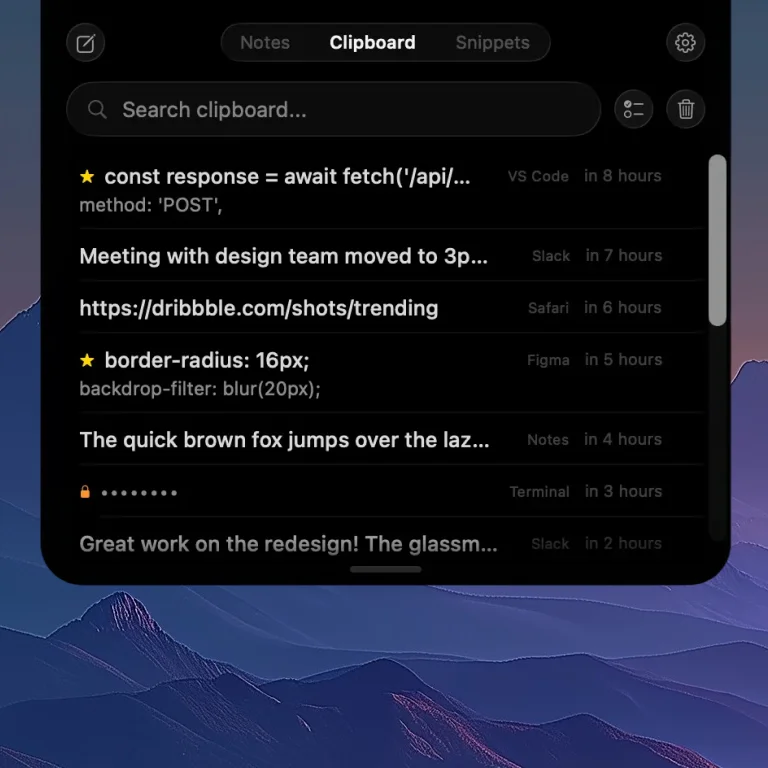
新しいコピーが表示されなくなった場合は、試用版またはライセンスを確認してください
新しいクリップボード キャプチャには、アクティブな 14 日間のトライアル版または Pro が必要です。有効期限が切れた後も、保存された履歴は引き続き読み取り、コピー、エクスポートできます。構成された履歴設定により、キャプチャがアクティブになっている間の保持が制御されます。
繰り返されるテキストをスニペットに変換する
クリップボードの履歴は、コピーしたものに関するものです。スニペットは、意図的に再利用したいものに使用されます。返信、コマンド、署名、またはプロンプトに名前を付けて保存すると、最後にコピーしたのがいつだったか推測することなく再度見つけることができます。トライアル中または Pro でスニペットを作成および編集します。保存されたスニペットは、有効期限が切れた後も読み取りとコピーが可能です。
アプリは一度も保存しなかったコピーを復元することはできません
コピーを紛失した後に履歴アプリをインストールしても、過去が再現されるわけではありません。アイテムがキャプチャされなかった場合は、ソース ページ、ドキュメント、またはアプリに戻ります。 Finder ファイル エントリが開かなくなった場合は、元のファイルを確認してください。履歴エントリは参照であり、バックアップではありません。
すべてを保存せずに履歴を有用に保つ
不要になった機密アイテムを削除します。アプリのキャプチャ制御と保持設定を確認してください。 NotchPad では、認識された機密テキストは個別に暗号化され、マスクされます。検出では、考えられるすべての秘密を特定できるわけではありません。クリップボード履歴は NotchPad の AI 接続から除外されます。
Apple シリコン Mac · macOS 15+ · ノッチは必要ありません。 14 日間の無料トライアル。 Pro は、最大 3 台の Mac で 買い切り9.99米ドルです。