 NotchPad
Probieren Sie zuerst die integrierte Option aus
- Drücken Sie Befehlstaste-Leertaste, um Spotlight zu öffnen.
- Drücken Sie Befehl-4 oder wählen Sie die Schaltfläche „Zwischenablage“.
- Erlauben Sie die Suche in der Zwischenablage, wenn Sie dazu aufgefordert werden.
- Suchen Sie nach dem Element, kopieren Sie es und drücken Sie dann Befehl-V in Ihrer Ziel-App.
Apple dokumentiert diese Schritte in seinem Spotlight-Zwischenablage-Leitfaden. Die Anleitung erklärt auch, wie man den Verlauf löscht. Die Funktion ist in macOS Tahoe 26 und neuer verfügbar; Verwenden Sie auf einem älteren System eine Zwischenablage-App, wenn Sie frühere Kopien benötigen.
Verwenden Sie NotchPad, wenn Sie auch Notizen und gespeicherte Antworten benötigen
- Installieren Sie NotchPad und führen Sie es auf einem unterstützten Apple Silicon Mac aus.
- Kopieren Sie den Text, den Link, das Bild oder die Finder-Datei, die Sie behalten möchten.
- Drücken Sie zweimal die Strg-Taste, um NotchPad zu öffnen, und wählen Sie „Zwischenablage“.
- Suchen Sie nach einem Wort, an das Sie sich erinnern, kopieren Sie das Ergebnis und fügen Sie es an der gewünschten Stelle ein.
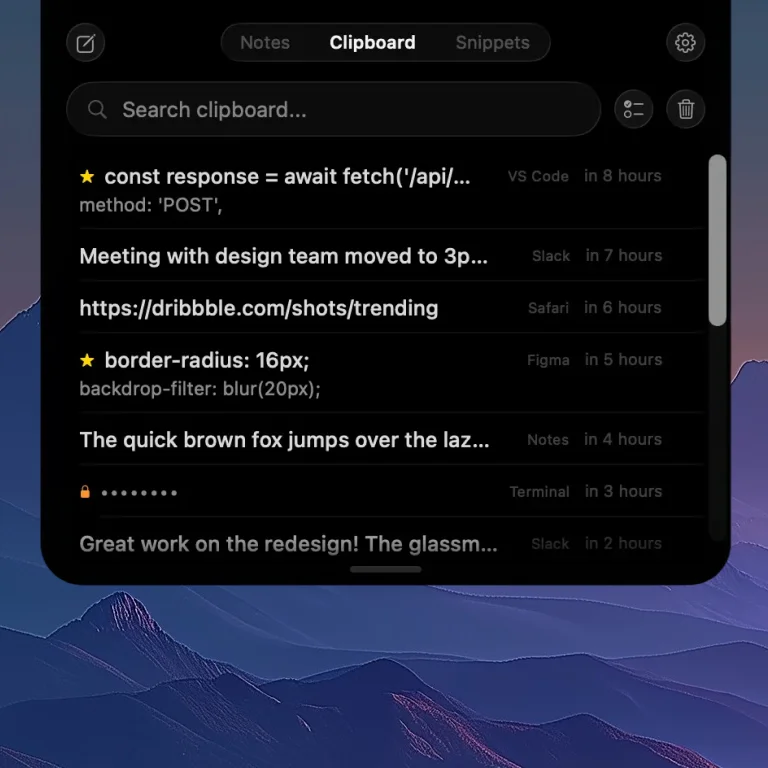
Überprüfen Sie Ihre Testversion oder Lizenz, wenn keine neuen Kopien mehr angezeigt werden
Für die neue Zwischenablage-Erfassung ist eine aktive 14-Tage-Testversion oder Pro erforderlich. Nach Ablauf bleibt der gespeicherte Verlauf zum Lesen, Kopieren und Exportieren verfügbar. Ihre konfigurierte Verlaufseinstellung steuert die Aufbewahrung, während die Erfassung aktiv ist.
Verwandeln Sie wiederholten Text in einen Ausschnitt
Der Verlauf der Zwischenablage bezieht sich auf das, was Sie kopiert haben. Snippets sind für das, was Sie bewusst wiederverwenden möchten. Speichern Sie eine Antwort, einen Befehl, eine Signatur oder eine Eingabeaufforderung unter einem Namen, damit Sie sie wiederfinden können, ohne zu erraten, wann Sie sie zuletzt kopiert haben. Erstellen und bearbeiten Sie Snippets während Ihrer Testversion oder mit Pro. Gespeicherte Snippets bleiben nach Ablauf lesbar und kopierbar.
Eine App kann keine Kopien wiederherstellen, die sie nie gespeichert hat
Durch die Installation einer Verlaufs-App nach dem Verlust einer Kopie wird die Vergangenheit nicht wiederhergestellt. Wenn das Element nie erfasst wurde, kehren Sie zur Quellseite, zum Quelldokument oder zur Quell-App zurück. Wenn ein Finder-Dateieintrag nicht mehr geöffnet wird, überprüfen Sie die Originaldatei: Der Verlaufseintrag ist eine Referenz, keine Sicherung.
Halten Sie den Verlauf nützlich, ohne alles zu behalten
Löschen Sie vertrauliche Elemente, die Sie nicht mehr benötigen. Überprüfen Sie die Aufnahmesteuerung und die Aufbewahrungseinstellungen der App. In NotchPad wird erkannter vertraulicher Text separat verschlüsselt und maskiert; Die Erkennung kann nicht jedes mögliche Geheimnis identifizieren. Der Verlauf der Zwischenablage ist von den AI Connections von NotchPad ausgeschlossen.
Apple Silicon Mac · macOS 15+ · Keine Notch erforderlich. 14-tägige kostenlose Testversion. Pro kostet einmalig 9,99 $ für bis zu 3 Macs.