 NotchPad
首先尝试内置选项
- 按 Command–空格键 打开 Spotlight。
- 按 Command–4 或选择“剪贴板”按钮。
- 如果出现提示,允许剪贴板搜索。
- 搜索该项目,复制它,然后在目标应用程序中按 Command-V。
Apple 在其 Spotlight 剪贴板指南 中记录了这些步骤。该指南还解释了如何清除历史记录。该功能在 macOS Tahoe 26 及更高版本中可用;在较旧的系统上,如果您需要较早的副本,请使用剪贴板应用程序。
当您还需要笔记和保存的回复时,请使用 NotchPad
- 在支持的 Apple Silicon Mac 上安装并运行 NotchPad。
- 复制要保留的文本、链接、图像或 Finder 文件。
- 双击 Control 打开 NotchPad 并选择剪贴板。
- 搜索您记住的单词,复制结果并将其粘贴到您需要的位置。
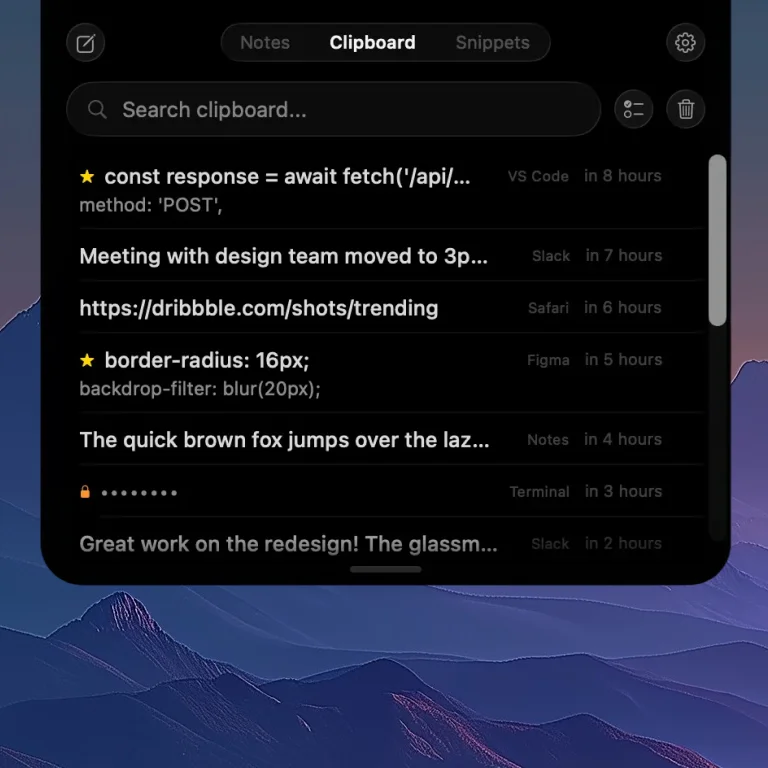
如果新副本停止出现,请检查您的试用版或许可证
新的剪贴板捕获需要有效的 14 天试用版或专业版。过期后,保存的历史记录仍然可供阅读、复制和导出。您配置的历史记录设置控制捕获处于活动状态时的保留。
将重复的文本变成片段
剪贴板历史记录记录的是您复制的内容。片段适用于您有意重复使用的内容。保存回复、命令、签名或提示的名称,以便您可以再次找到它,而无需猜测上次复制的时间。在试用期间或使用专业版创建和编辑片段。保存的片段在过期后仍然可读和可复制。
应用程序无法恢复从未保存过的副本
丢失副本后安装历史记录应用程序不会重新创建过去。如果从未捕获该项目,请返回源页面、文档或应用程序。如果 Finder 文件条目不再打开,请检查原始文件:历史条目是参考,而不是备份。
保持历史有用,但不保留一切
删除不再需要的敏感项目。检查应用程序的捕获控件和保留设置。在NotchPad中,识别出的敏感文本被单独加密和屏蔽;检测无法识别所有可能的秘密。剪贴板历史记录不包含在 NotchPad 的 AI 连接中。
Apple Silicon Mac · macOS 15+ · 无需刘海。 14 天免费试用。 Pro 版一次售价为 9.99 美元,可在最多 3 台 Mac 上使用。