 NotchPad
Pruebe primero la opción incorporada
- Presione Comando–Espacio para abrir Spotlight.
- Presione Comando–4 o elija el botón Portapapeles.
- Permita la búsqueda en el portapapeles si se le solicita.
- Busque el elemento, cópielo y luego presione Comando-V en su aplicación de destino.
Apple documenta estos pasos en su guía del portapapeles Spotlight. La guía también explica cómo borrar el historial. La función está disponible en macOS Tahoe 26 y versiones posteriores; en un sistema más antiguo, utilice una aplicación de portapapeles si necesita copias anteriores.
Utilice NotchPad cuando también necesite notas y respuestas guardadas
- Instale y ejecute NotchPad en una Mac Apple Silicon compatible.
- Copie el texto, enlace, imagen o archivo del Finder que desee conservar.
- Presione dos veces Control para abrir NotchPad y elija Portapapeles.
- Busque una palabra que recuerde, copie el resultado y péguela donde la necesite.
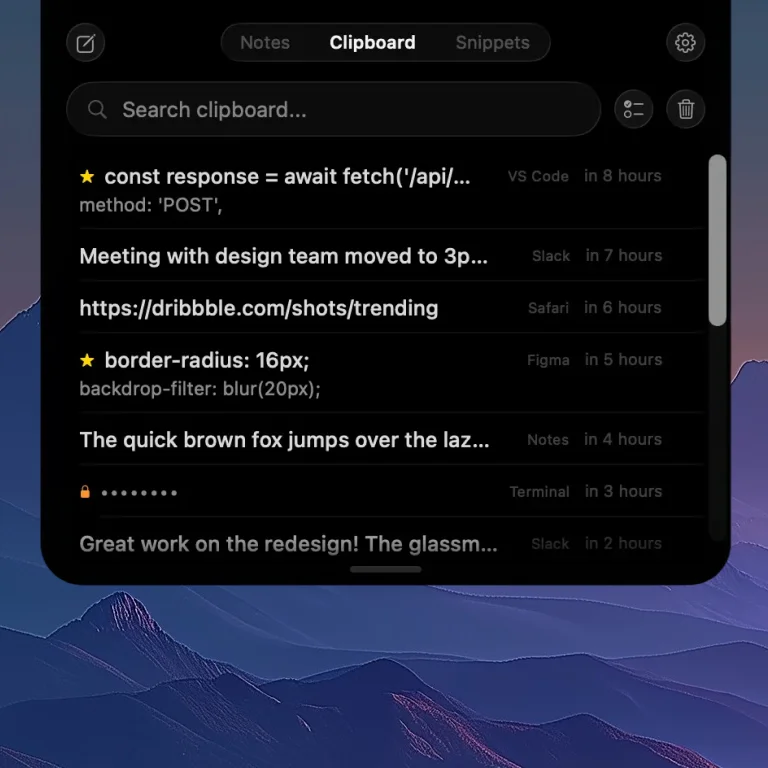
Verifique su versión de prueba o licencia si dejan de aparecer nuevas copias
La nueva captura del portapapeles requiere una prueba activa de 14 días o Pro. Una vez caducado, el historial guardado permanece disponible para leer, copiar y exportar. La configuración del historial configurada controla la retención mientras la captura está activa.
Convierte texto repetido en un fragmento
El historial del portapapeles es para lo que copiaste. Los fragmentos son para lo que desea reutilizar deliberadamente. Guarde una respuesta, comando, firma o mensaje con un nombre para poder encontrarlo nuevamente sin tener que adivinar cuándo lo copió por última vez. Crea y edita fragmentos durante tu prueba o con Pro. Los fragmentos guardados siguen siendo legibles y copiables después de su vencimiento.
Una aplicación no puede recuperar copias que nunca guardó
Instalar una aplicación de historial después de perder una copia no recrea el pasado. Si el elemento nunca fue capturado, regrese a la página, documento o aplicación de origen. Si una entrada de archivo del Finder ya no se abre, verifique el archivo original: la entrada del historial es una referencia, no una copia de seguridad.
Mantenga el historial útil sin guardarlo todo
Elimine los elementos confidenciales que ya no necesite. Verifique los controles de captura y la configuración de retención de la aplicación. En NotchPad, el texto confidencial reconocido se cifra y se enmascara por separado; la detección no puede identificar todos los secretos posibles. El historial del portapapeles está excluido de las conexiones AI de NotchPad.
Mac con chip de Apple · macOS 15 o posterior · No hace falta un notch. Prueba gratuita de 14 días. Pro: pago único de 9,99 USD para un máximo de 3 Mac.