 NotchPad
Önce yerleşik seçeneği deneyin
- Spotlight'ı açmak için Komut–Boşluk tuşlarına basın.
- Komut–4 tuşuna basın veya Pano düğmesini seçin.
- İstenirse pano aramasına izin verin.
- Öğeyi arayın, kopyalayın ve hedef uygulamanızda Komut-V tuşlarına basın.
Apple bu adımları Spotlight pano kılavuzunda belgelemektedir. Kılavuz ayrıca geçmişin nasıl temizleneceğini de açıklıyor. Bu özellik macOS Tahoe 26 ve daha yeni sürümlerde mevcuttur; daha eski bir sistemde daha eski kopyalara ihtiyacınız varsa bir pano uygulaması kullanın.
Notlara ve kaydedilmiş yanıtlara da ihtiyacınız olduğunda NotchPad'i kullanın
- Yükle ve çalıştır NotchPad desteklenen bir Apple silikon Mac'te.
- Saklamak istediğiniz metni, bağlantıyı, resmi veya Finder dosyasını kopyalayın.
- NotchPad'i açmak ve Pano'yu seçmek için Control tuşuna iki kez basın.
- Hatırladığınız bir kelimeyi arayın, sonucu kopyalayın ve ihtiyacınız olan yere yapıştırın.
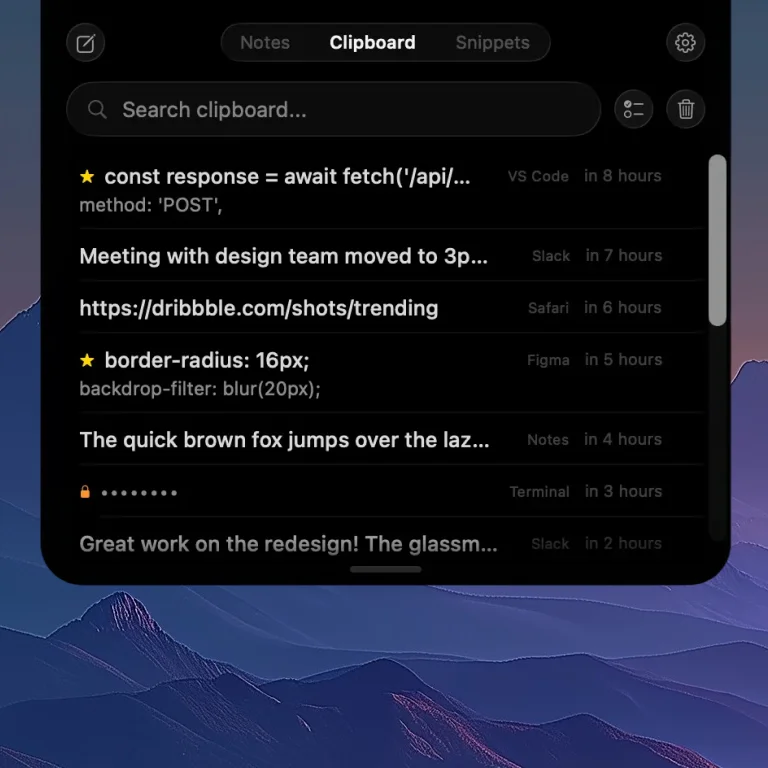
Yeni kopyaların görünmesi durursa deneme sürümünüzü veya lisansınızı kontrol edin
Yeni pano yakalama, 14 günlük aktif bir deneme veya Pro gerektirir. Süre sona erdikten sonra kayıtlı geçmiş, okuma, kopyalama ve dışa aktarma için kullanılabilir durumda kalır. Yapılandırılmış geçmiş ayarınız, yakalama etkinken saklamayı kontrol eder.
Tekrarlanan metni bir parçaya dönüştürün
Pano geçmişi kopyaladığınız şeyler içindir. Parçacıklar, kasıtlı olarak yeniden kullanmak istediğiniz şeyler içindir. Bir yanıtı, komutu, imzayı veya istemi bir adla birlikte kaydedin; böylece onu en son ne zaman kopyaladığınızı tahmin etmeden tekrar bulabilirsiniz. Deneme süreniz sırasında veya Pro ile snippet'ler oluşturun ve düzenleyin. Kaydedilen parçacıklar, süre dolduktan sonra okunabilir ve kopyalanabilir durumda kalır.
Bir uygulama, hiç kaydetmediği kopyaları kurtaramaz
Bir kopyayı kaybettikten sonra geçmiş uygulamasını yüklemek geçmişi yeniden yaratmaz. Öğe hiç yakalanmadıysa kaynak sayfaya, belgeye veya uygulamaya dönün. Finder dosya girişi artık açılmıyorsa orijinal dosyayı kontrol edin: geçmiş girişi bir referanstır, yedek değil.
Her şeyi saklamadan geçmişi faydalı tutun
Artık ihtiyacınız olmayan hassas öğeleri silin. Uygulamanın yakalama kontrollerini ve saklama ayarını kontrol edin. NotchPad'de tanınan hassas metinler ayrı olarak şifrelenir ve maskelenir; Tespit mümkün olan her sırrı belirleyemez. Pano geçmişi NotchPad'in AI Bağlantılarından hariç tutulur.
Apple silikon Mac · macOS 15+ · Çentik gerekmez. 14 günlük ücretsiz deneme. Pro, 3 Mac'e kadar tek seferlik 9,99 ABD dolarıdır.