 NotchPad
Essayez d'abord l'option intégrée
- Appuyez sur Commande–Espace pour ouvrir Spotlight.
- Appuyez sur Command–4 ou choisissez le bouton Presse-papiers.
- Autorisez la recherche dans le presse-papiers si vous y êtes invité.
- Recherchez l'élément, copiez-le, puis appuyez sur Commande–V dans votre application de destination.
Apple documente ces étapes dans son Guide du presse-papiers Spotlight. Le guide explique également comment effacer l'historique. La fonctionnalité est disponible dans macOS Tahoe 26 et versions ultérieures ; sur un système plus ancien, utilisez une application de presse-papiers si vous avez besoin de copies antérieures.
Utilisez NotchPad lorsque vous avez également besoin de notes et de réponses enregistrées
- Installez et exécutez NotchPad sur un Mac Apple Silicon pris en charge.
- Copiez le texte, le lien, l'image ou le fichier Finder que vous souhaitez conserver.
- Appuyez deux fois sur Contrôle pour ouvrir NotchPad, puis choisissez Presse-papiers.
- Recherchez un mot dont vous vous souvenez, copiez le résultat et collez-le là où vous en avez besoin.
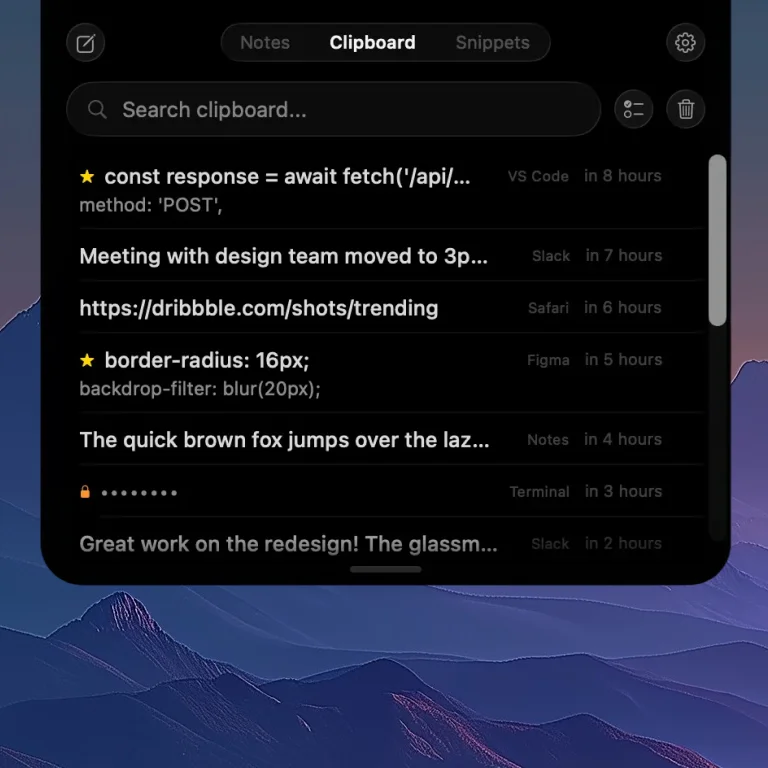
Vérifiez votre essai ou votre licence si de nouvelles copies cessent d'apparaître
La nouvelle capture du presse-papiers nécessite un essai actif de 14 jours ou Pro. Après expiration, l'historique enregistré reste disponible pour la lecture, la copie et l'exportation. Votre paramètre d’historique configuré contrôle la conservation pendant que la capture est active.
Transformez un texte répété en un extrait
L’historique du Presse-papiers correspond à ce que vous avez copié. Les extraits sont destinés à ce que vous souhaitez délibérément réutiliser. Enregistrez une réponse, une commande, une signature ou une invite avec un nom afin de pouvoir la retrouver sans deviner quand vous l'avez copiée pour la dernière fois. Créez et modifiez des extraits pendant votre essai ou avec Pro. Les extraits enregistrés restent lisibles et copiables après expiration.
Une application ne peut pas récupérer les copies qu'elle n'a jamais enregistrées
L'installation d'une application d'historique après avoir perdu une copie ne recrée pas le passé. Si l'élément n'a jamais été capturé, revenez à la page, au document ou à l'application source. Si une entrée de fichier du Finder ne s'ouvre plus, vérifiez le fichier d'origine : l'entrée de l'historique est une référence, pas une sauvegarde.
Gardez l'historique utile sans tout garder
Supprimez les éléments sensibles dont vous n’avez plus besoin. Vérifiez les contrôles de capture et les paramètres de conservation de l’application. Dans NotchPad, le texte sensible reconnu est crypté et masqué séparément ; la détection ne peut pas identifier tous les secrets possibles. L’historique du Presse-papiers est exclu des connexions AI de NotchPad.
Apple Silicon Mac · macOS 15+ · Aucune encoche requise. Essai gratuit de 14 jours. Pro coûte 9,99 $ une fois pour un maximum de 3 Mac.