 NotchPad
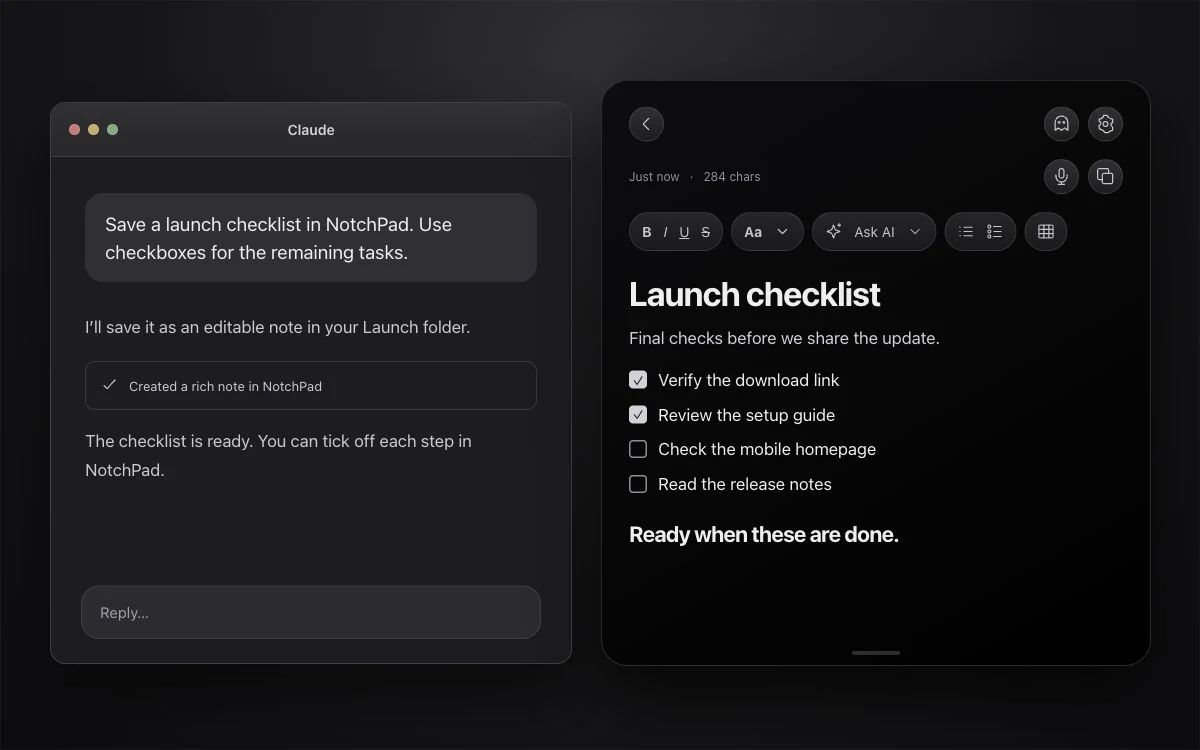
Configura la conexión dentro de la aplicación
Abra AI Connections en NotchPad. Conecte la aplicación que utiliza, revise sus permisos y recargue sus herramientas MCP. La guía lo guía a través del intercambio de carpetas y proyectos, recargas de clientes y escritura de prueba.
Llevar el contexto del proyecto a través de las sesiones.
Comparta el proyecto y las fuentes que necesita un agente. Puede leer documentos vinculados y conversaciones importadas seleccionadas, recuperar decisiones aceptadas y proponer nuevos recuerdos para revisión. Con Administrar proyectos puede actualizar detalles, personas y enlaces de proyectos compartidos. Las habilidades se pueden compartir por separado.
Explorar la memoria del proyecto para Codex y Claude · Compartir una habilidad con un agente conectado
Comience con una tarea que realmente necesite
- Investigación: "Lea las notas en mi carpeta de Inicio y resuma las preguntas abiertas. Guarde el resumen como una nueva nota".
- Desarrollo: "Crea una lista de verificación de prueba en NotchPad con casillas de verificación interactivas. Incluye los pasos que aún necesitamos verificar".
- Seguimientos: "Agregar las decisiones de hoy a esta nota de proyecto. Conservar su contenido existente".
- Referencia: “Encuentra mi nota sobre el flujo de trabajo de exportación y ábrela en NotchPad”.
La lectura y la escritura son permisos separados
| Permiso | Qué puede hacer la aplicación de IA |
|---|---|
| leer | Listar carpetas compartidas; buscar y leer notas accesibles; leer fragmentos cuando está habilitado por separado |
| Permitir escrituras | Cree notas, agregue texto o contenido enriquecido, abra notas y cree fragmentos cuando el acceso a fragmentos esté habilitado |
| Fuera del alcance de las herramientas de notas | Mover, cambiar el nombre, eliminar o reemplazar notas o carpetas; leer el historial del portapapeles, notas bloqueadas o enlaces de Apple Notes |
La nota debería verse como una nota.
Para encabezados, listas y tablas, solicite a la aplicación AI que cree una nota de Markdown con el formato Markdown seleccionado. Para tamaños de fuente, colores, resaltados, alineación o listas de verificación interactivas, pídale que utilice las herramientas de notas enriquecidas. NotchPad almacena el resultado como contenido editable. Pegar marcas en una nota de texto sin formato no convierte esa nota existente en texto enriquecido.
Si falta una herramienta o el marcado aparece como texto
- Confirme que la aplicación tenga acceso de escritura en NotchPad y vuelva a cargar su conexión MCP.
- Inicie una nueva sesión de IA para que reciba las herramientas actuales y las instrucciones de formato.
- Solicite explícitamente el formato Markdown o la herramienta de notas enriquecidas, luego verifique la nueva nota en NotchPad.
- Si cambió permisos o carpetas compartidas, vuelva a conectarse o actualice el cliente antes de volver a intentarlo.
Tú eliges lo que deja tu Mac
La conexión entre NotchPad y el cliente MCP local se ejecuta en su Mac. NotchPad no carga sus notas en sus servidores. Su aplicación de IA conectada puede enviar contenido compartido a su proveedor de IA según la configuración de privacidad de esa aplicación. Seleccione las carpetas en consecuencia y revoque una conexión en NotchPad cuando lo desee.
AI Connections no requiere Apple Intelligence. Escribir requiere una prueba activa de NotchPad o Pro; La propia cuenta, los límites de uso y las tarifas de su aplicación de IA son independientes. Pro cuesta $ 9,99 una vez para hasta 3 Mac. Siga creando y editando notas, capturando el historial del portapapeles, guardando fragmentos y utilizando todas las funciones. Sin suscripción.