 NotchPad
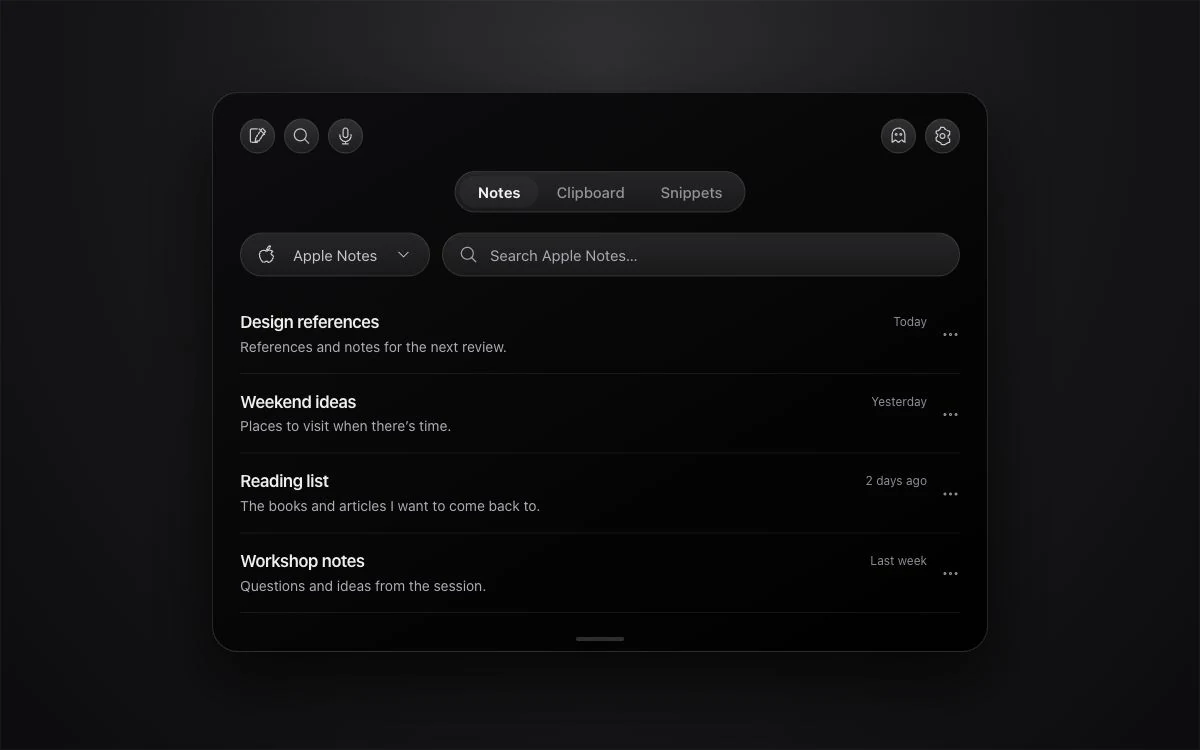
Configurarlo una vez
- Abra NotchPad y elija la pestaña Notas.
- Abra el selector de carpetas y elija Apple Notes.
- Permita que la solicitud de automatización de macOS para que NotchPad controle Notas.
- Explore o busque una nota y luego ábrala en el panel.
Si se deniega el acceso, revise el permiso de NotchPad en Configuración del sistema → Privacidad y seguridad → Automatización. Este permiso es para la integración de Apple Notes; Los adhesivos para ventanas usan Accesibilidad por separado.
Editar sin importar una segunda copia
La vista de Apple Notes lee sus notas existentes y escribe las ediciones admitidas en Notas. El original permanece en Apple Notes. Su cuenta y la configuración de iCloud aún rigen la sincronización entre sus dispositivos; NotchPad no reemplaza esas configuraciones.
Mantenga las notas de Apple Notes y NotchPad ordenadas
| Vista de notas de Apple | Notas de NotchPad | |
|---|---|---|
| Almacenamiento | Gestionado por Apple Notes y sus cuentas configuradas | La tienda de notas local de NotchPad |
| Acceso | La edición de Apple Notes requiere una prueba activa o Pro | La creación y edición requieren una prueba activa o Pro; las notas guardadas permanecen legibles después de su vencimiento |
| Conexiones de IA | Los enlaces de Apple Notes están excluidos | Se puede acceder a notas compartidas desbloqueadas |
| Organización | Carpetas de notas de Apple | Carpetas de NotchPad y notas sin archivar |
Una rutina diaria útil
Mantenga una referencia a largo plazo en Apple Notes. Utilice notas de NotchPad para borradores rápidos, listas de verificación o notas borrador junto al trabajo de hoy. Utilice el Portapapeles para el enlace que acaba de copiar y los Fragmentos para el texto que sabe que volverá a pegar.
Si una nota no aparece como se esperaba
Ábralo primero en Apple Notes y verifique la cuenta, la disponibilidad y cualquier bloqueo. Confirme el acceso a Automatización y luego regrese a NotchPad. Utilice Apple Notes para el contenido que maneja su editor completo y que la integración compacta no reproduce.
NotchPad funciona sin integración si prefieres sus propias notas. Apple Silicon Mac · macOS 15 o posterior · No se requiere muesca.
Mac con chip de Apple · macOS 15 o posterior · No hace falta un notch. Prueba gratuita de 14 días. Pro: pago único de 9,99 USD para un máximo de 3 Mac.