 NotchPad

Escribe al lado de tu referencia
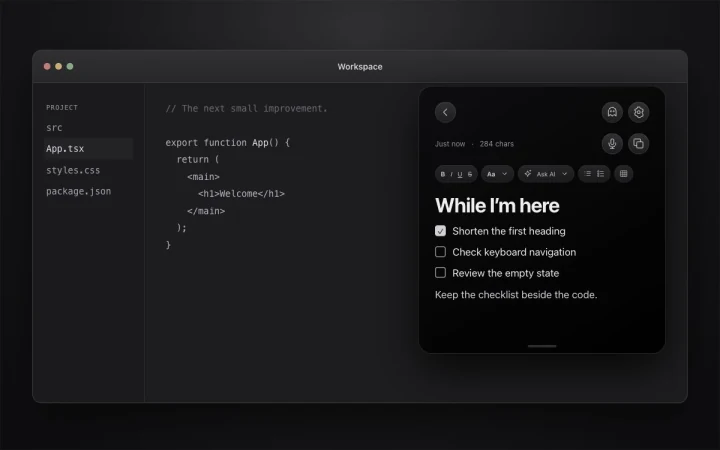
Mantén abiertos un resumen y una lista de comprobación en pestañas o en vista dividida.
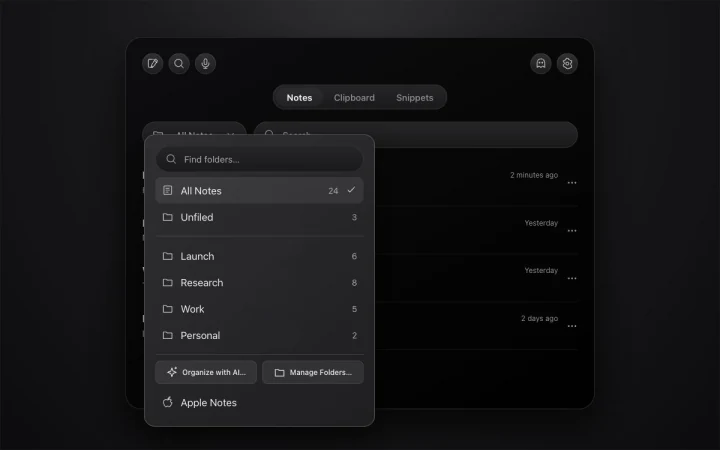
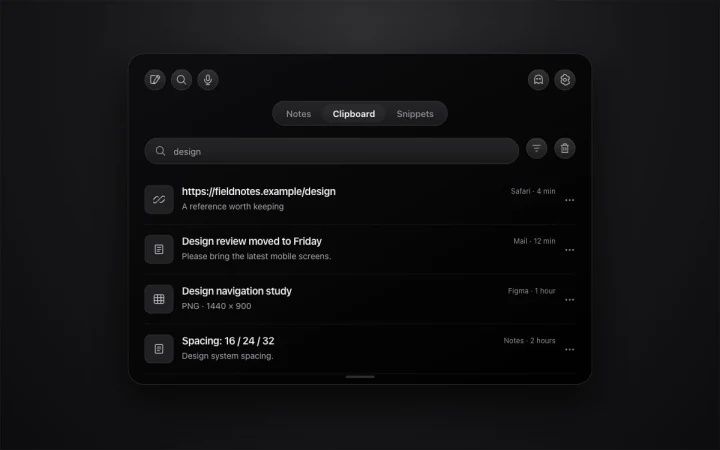
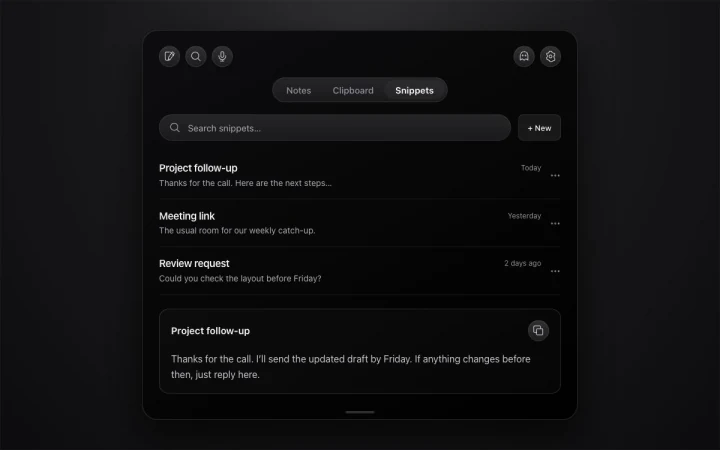
Explora el espacio de trabajoPulsa dos veces Control para anotar una idea en la muesca de tu Mac. Abre esa misma nota en el espacio de trabajo cuando necesites más sitio. Ten a mano los archivos y las decisiones del proyecto para tu próxima sesión de Codex o Claude Code.
Mac con chip de Apple · macOS 15 o posterior · No hace falta un notch. Prueba gratuita de 14 días. Pro: pago único de 9,99 USD para un máximo de 3 Mac.
EL ESPACIO DE TRABAJO NOTCHPAD
Mantén abiertos un resumen y una lista de comprobación en pestañas o en vista dividida.
Explora el espacio de trabajo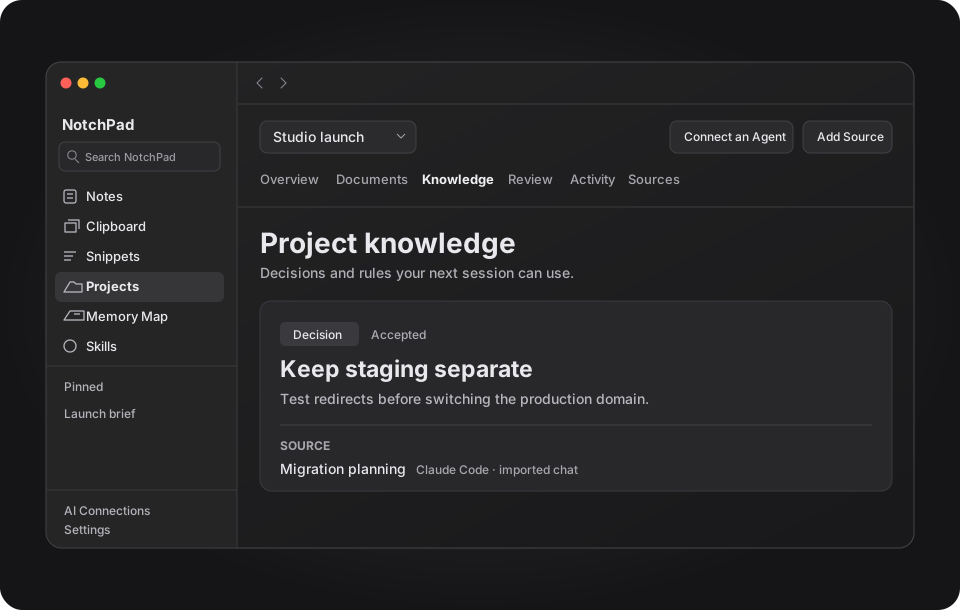
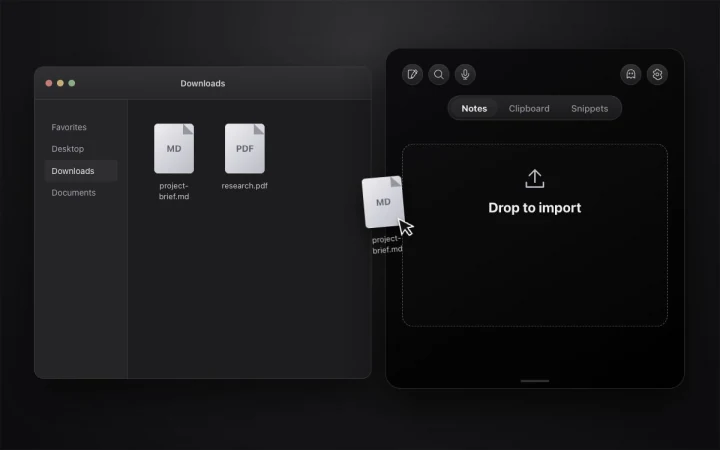
Importa el chat de Claude Code en el que decidiste mantener separado el entorno de pruebas. Guarda la decisión junto con su fuente y deja que una nueva sesión de Codex la lea antes de modificar el despliegue.
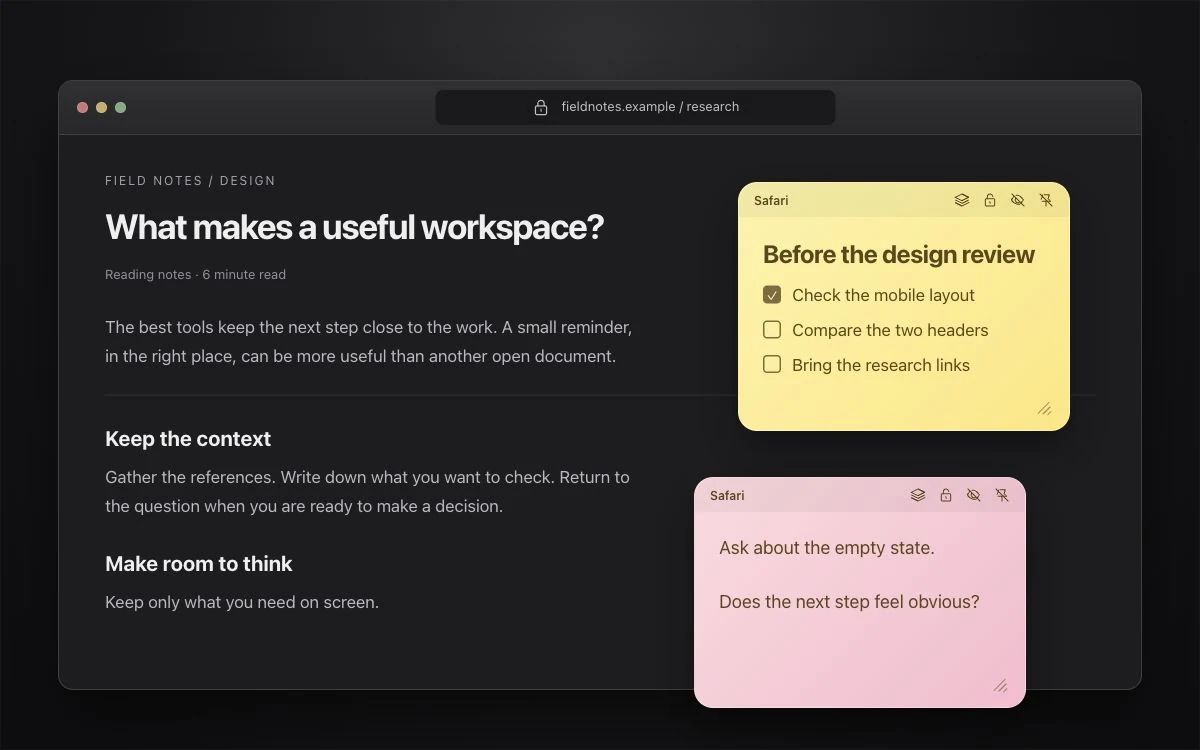
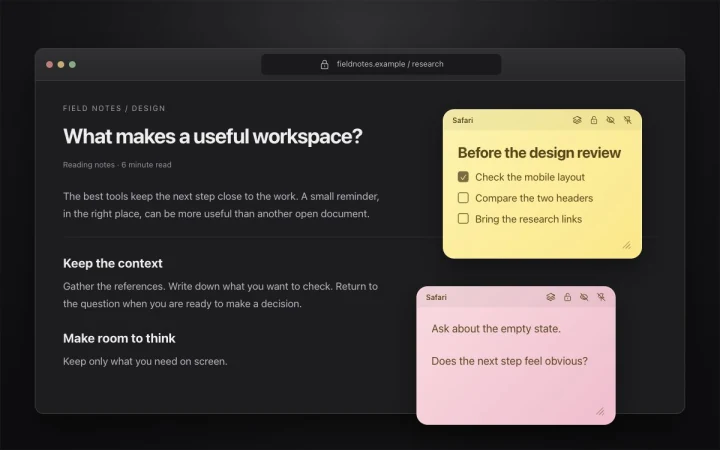
Descubre cómo funcionan los proyectosAdjunta notas adhesivas a ventanas, páginas web compatibles, archivos de Figma o aplicaciones. Arrástralas, cambia su tamaño, apílalas u ocúltalas. Su posición se conserva al reiniciar NotchPad.
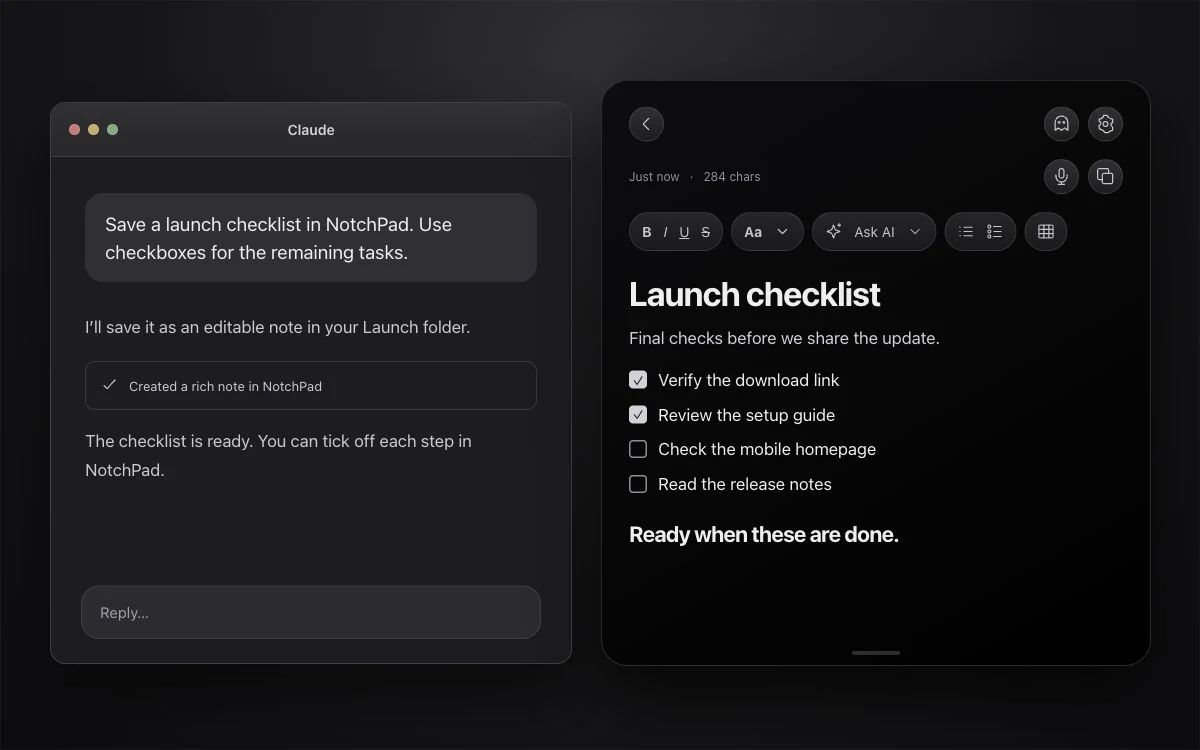
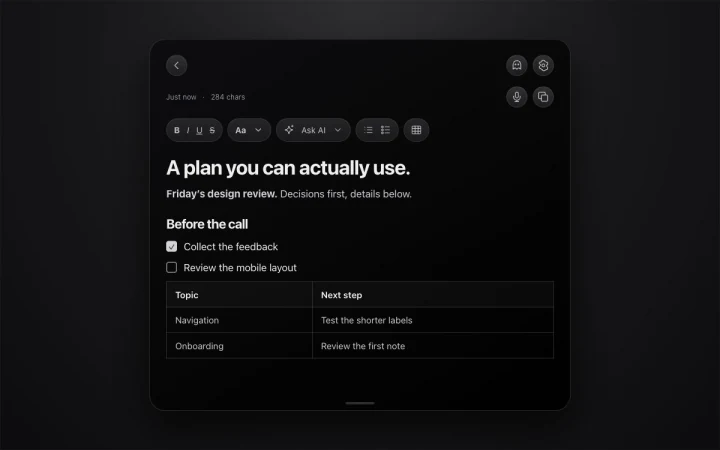
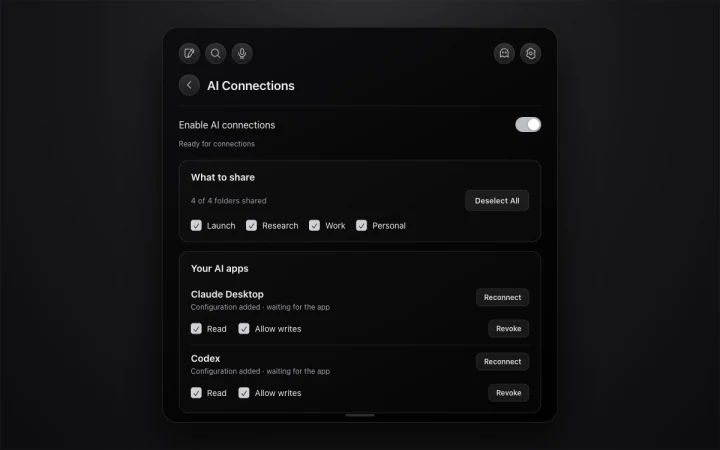
Conecta Claude, Codex, Cursor, VS Code y otras aplicaciones MCP desde Ajustes. Elige las carpetas y los permisos de lectura y escritura; después, guarda resúmenes, planes, tablas y listas de comprobación editables.
Prueba todas las funciones durante 14 días. No necesitas tarjeta y no hay cargos automáticos. Tras la prueba, puedes seguir leyendo, copiando y exportando el contenido guardado; la nota de bienvenida sigue siendo editable. Pro cuesta 9,99 USD en un único pago para un máximo de 3 Mac. Con Pro puedes seguir creando y editando notas, capturando el historial del portapapeles, guardando fragmentos y usando todas las funciones. Sin suscripción.
La descarga actual es compatible con Mac Apple Silicon con macOS 15 o posterior. Una muesca física es opcional: en una Mac de escritorio o en una pantalla externa, NotchPad se abre en la parte superior central. Coloca el cursor sobre él, presiona dos veces Control o usa la barra de menú.
Prueba todas las funciones durante 14 días. No necesitas tarjeta y no hay cargos automáticos. Tras la prueba, puedes seguir leyendo, copiando y exportando el contenido guardado; la nota de bienvenida sigue siendo editable. Pro cuesta 9,99 USD en un único pago para un máximo de 3 Mac. Con Pro puedes seguir creando y editando notas, capturando el historial del portapapeles, guardando fragmentos y usando todas las funciones. Sin suscripción.
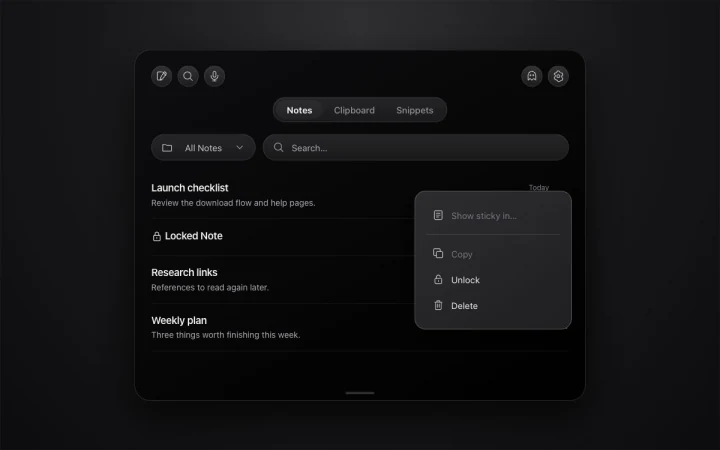
Sí. Elige «Mostrar nota adhesiva en…» en el menú de la nota y selecciona una ventana, una página web o un archivo de Figma compatible, o toda la aplicación. Arrastra la nota y cambia su tamaño, apila varias o muéstralas y ocúltalas con un atajo. El seguimiento de ventanas requiere el permiso de Accesibilidad.
Sí. Los archivos adjuntos permanecen guardados cuando NotchPad o tu Mac se reinician. Los adhesivos para ventanas mantienen su posición, tamaño, color, orden de pila y estado oculto. Después de cerrar una ventana o reiniciar su Mac, su adhesivo vuelve cuando NotchPad puede identificar de forma única el documento. Si la aplicación no expone esa identidad o varias ventanas coinciden, vuelva a adjuntar la nota guardada. Los adhesivos de páginas y aplicaciones regresan cuando vuelves a visitar su destino.
Sí, después de activar Conexiones de IA en Ajustes y conectar la aplicación. Elige las carpetas compartidas y los permisos de lectura o escritura para cada conexión. La IA puede crear notas y añadir contenido, como texto con formato, tablas y listas de comprobación. No puede mover, renombrar, eliminar ni reemplazar tus notas o carpetas.
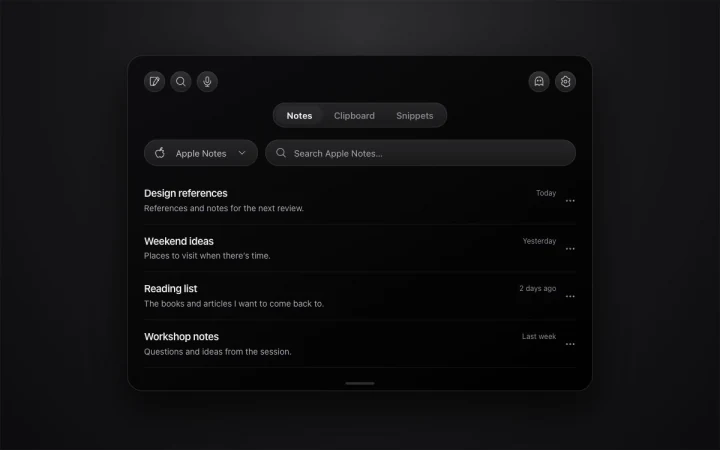
NotchPad guarda las notas, el historial del portapapeles y los fragmentos en tu Mac. No sube ese contenido a sus servidores. Si activas Conexiones de IA, la aplicación de IA conectada puede leer el contenido que compartas y enviarlo a su proveedor según sus propios ajustes. Las notas bloqueadas, los enlaces a Apple Notes y el historial del portapapeles quedan excluidos del acceso mediante MCP.
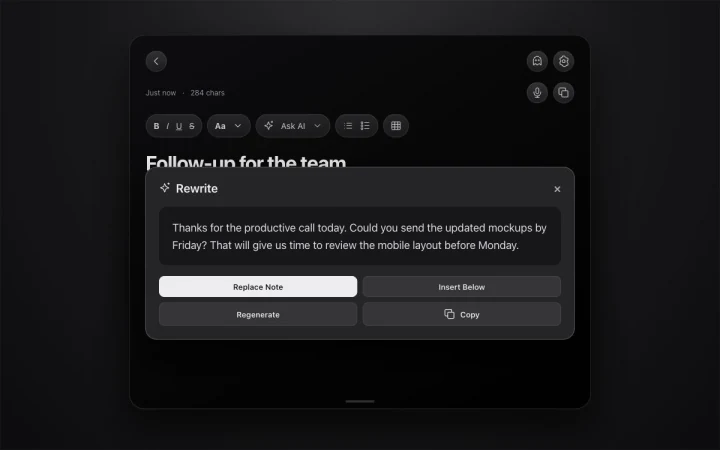
No. Las notas, las carpetas, el historial del portapapeles, los fragmentos, las notas adhesivas y las conexiones AI funcionan sin Apple Intelligence. La edición de IA integrada y las sugerencias de carpetas requieren macOS 26 o posterior con Apple Intelligence habilitado y su modelo en el dispositivo disponible en un idioma compatible.
Bloquea una nota para cifrar su contenido y exigir Touch ID o la contraseña de inicio de sesión de tu Mac para mostrarla. El texto confidencial detectado en el portapapeles se protege por separado. NotchPad no cifra todas las notas sin bloquear ni todos los elementos habituales del portapapeles.
Ghost Privacy solicita al software de captura que excluya NotchPad mientras sigue visible en tu pantalla. Antes de presentar, comprueba la vista previa de la aplicación con la que compartes o grabas: el resultado puede variar según el método de captura. Esta función no bloquea la nota ni la oculta a quien mire directamente tu pantalla.
Sí. Haz clic en el micrófono del espacio de trabajo o del widget para dictar directamente en una nota editable. El reconocimiento se realiza en tu Mac y no se guarda el audio. Elige un idioma al usarlo por primera vez o en Ajustes → Dictado. El dictado está incluido en la prueba de NotchPad y en Pro; no necesitas otra aplicación. Puede ser necesario un idioma compatible con el reconocimiento local y una descarga inicial del idioma.
Puedes solicitar un reembolso dentro de los 14 días posteriores a la compra enviando un correo electrónico a support@tinythings.app o comunicándote con el soporte de Polar.