 NotchPad
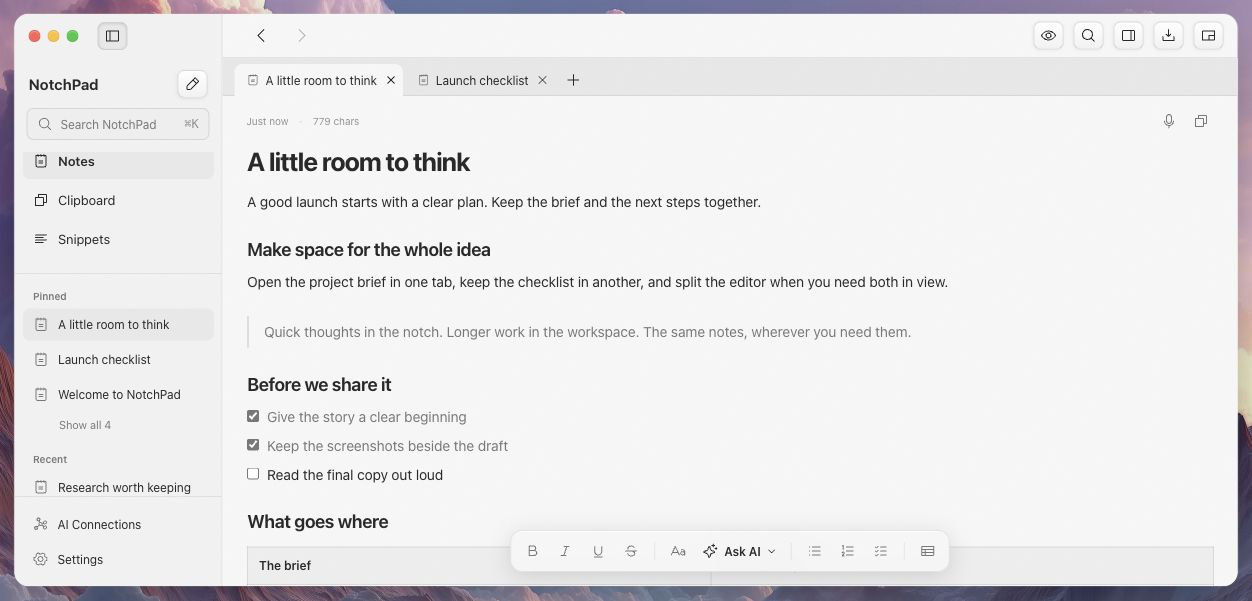
Mantenga abierto el conjunto de trabajo
Tu proyecto rara vez cabe en una sola nota. Está el resumen, algunas referencias útiles, las decisiones que tomó ayer y una lista de verificación para lo que sucederá a continuación. Ábrelos en pestañas para que cambiar de documento no signifique volver a encontrar la misma nota.
Las notas fijadas se encuentran encima de las notas recientes en la barra lateral. Las carpetas permanecen disponibles cuando necesita explorar un proyecto. Busque NotchPad con Command–K para encontrar notas, configuraciones y acciones; utilice el control de búsqueda del encabezado para buscar en la página actual.
Escribe al lado de lo que estás revisando.
Abra Split Editor para mantener dos notas una al lado de la otra o apílelas arriba y abajo. Compara un esquema con un borrador. Mantenga los criterios de aceptación al lado de la lista de verificación de la prueba. Deje una referencia visible mientras trabaja en los detalles.
Cada panel tiene su propia pestaña seleccionada. Puede cambiar entre notas sin reemplazar la referencia en el otro panel. En una ventana estrecha, NotchPad muestra el panel activo conservando la disposición dividida.

Notas ricas, con los controles cerca
Escriba títulos y párrafos, agregue imágenes, cree tablas editables y marque listas de verificación interactivas. La barra de herramientas de formato flota en la parte inferior del editor, dejando el documento frente a usted. Habla en una nota abierta con dictado en el dispositivo o deja que una aplicación de IA conectada guarde un borrador formateado a través de AI Connections.
Usa la muesca cuando la otra aplicación necesite la pantalla
Elija el botón del widget en el encabezado del espacio de trabajo para volver a la vista de muesca compacta. Tus notas, el historial del portapapeles y los fragmentos guardados pertenecen a la misma biblioteca en ambas interfaces. Utilice el widget para obtener una referencia rápida y luego abra el espacio de trabajo cuando desee seguir escribiendo.
Para obtener un recordatorio que pertenezca al lado de una ventana específica o de una página compatible, utilice una nota adhesiva adjunta. Tú eliges la superficie que se adapta a la tarea; no hay una segunda copia que mantener.
Haz tuya la ventana
Elija Papel o Beige para un espacio de trabajo claro, o Carbón o Medianoche para uno oscuro. Cambie el tamaño de la barra lateral, contraiga carpetas, oculte la barra lateral cuando desee un lienzo claro y use Atrás y Adelante para volver a notas anteriores. El widget de muesca mantiene su apariencia negra.
Lleva tus notas contigo
Importe documentos Markdown, RTF, RTFD y de texto como notas. Exporte documentos individuales de texto enriquecido o cree una copia de seguridad de su biblioteca protegida con contraseña con notas enriquecidas, imágenes incrustadas, carpetas y fragmentos. El historial del portapapeles es opcional. Revise una copia de seguridad antes de fusionar sus elementos en la biblioteca actual.
NotchPad almacena tu biblioteca en tu Mac. Una copia de seguridad puede moverlo a otra Mac; la aplicación no proporciona sincronización automática en la nube. Las notas bloqueadas mantienen su protección separada y la página de privacidad explica qué se almacena y se comparte.
Utilice Proyectos para trabajos que abarquen sesiones
Mantenga sus chats breves, vinculados de Markdown y de IA seleccionados junto a las decisiones que respaldan. Crea un proyecto y agrega sus fuentes o aprende cuándo importar Markdown como una nota enriquecida.
Haz una copia de seguridad de tu biblioteca y vuelve a conectar archivos de proyecto en otra Mac.
Una aplicación. El espacio de pantalla que necesitas.
El espacio de trabajo de escritorio funciona en Mac Apple Silicon compatibles con o sin muesca física. Prueba toda la app durante 14 días, sin tarjeta y sin cargo automático. Pro cuesta $ 9,99 una vez para hasta 3 Mac. Una vez finalizada una prueba no paga, su contenido guardado sigue siendo legible, copiable y exportable.