 NotchPad
Daha önceki bir kopyayı kurtarma
- NotchPad'i çalışır durumda tutun ve metni, bağlantıyı, resmi veya dosyayı Finder'a kopyalayın.
- NotchPad'i çift Kontrol ile açın ve Pano'yu seçin.
- Hatırladığınız bir kelimeyi arayın. Eşleşen öğeyi kopyalayıp uygulamanıza yapıştırın.
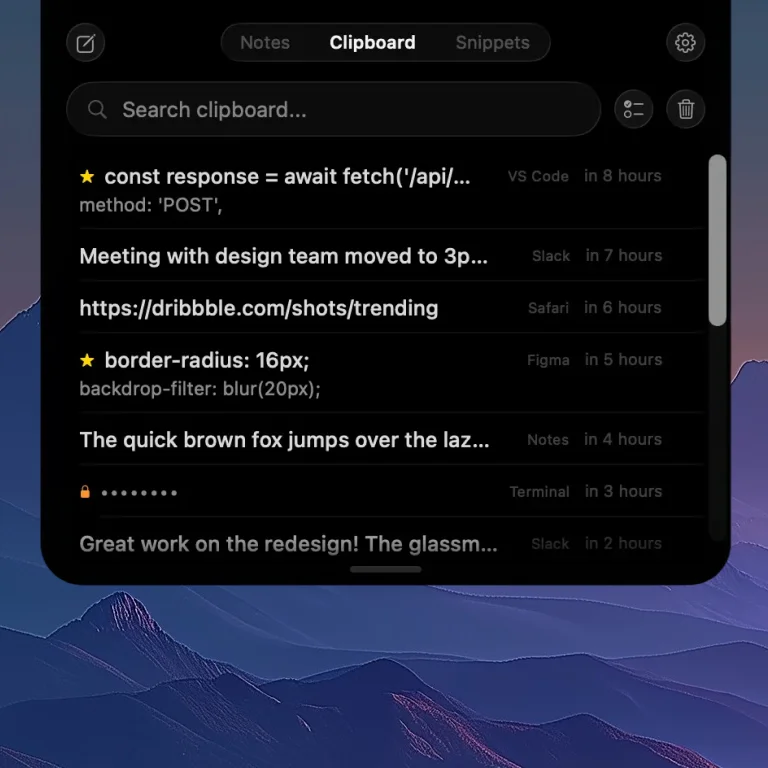
Yararlı parçaları bir arada tutun
Sık sık ihtiyaç duyduğunuz bir öğeyi sabitleyin. İlgili metin öğelerini seçin ve bunları bir notta birleştirin. Bir bağlantıyı ekran görüntüsünden veya dosya referansından ayırmak için kaynak uygulamayı ve önizlemeyi kullanın. Bulucu öğeleri orijinal dosyayı işaret eder; bunlar yedek kopyalar değildir.
Parçacık, tekrar bulmaktan yorulduğunuz yanıttır
Planlama mesajınızı, destek yanıtınızı, imzanızı, isteminizi veya terminal komutunuzu Parçacıklara kaydedin. Ona anlaşılır bir ad verin, bu adı arayın ve metni kopyalayın. Parçacıklar, yeniden kullanmayı seçtiğiniz kaydedilmiş metinlerdir; NotchPad, yazılan kısaltmaları diğer uygulamalarda genişletmez.
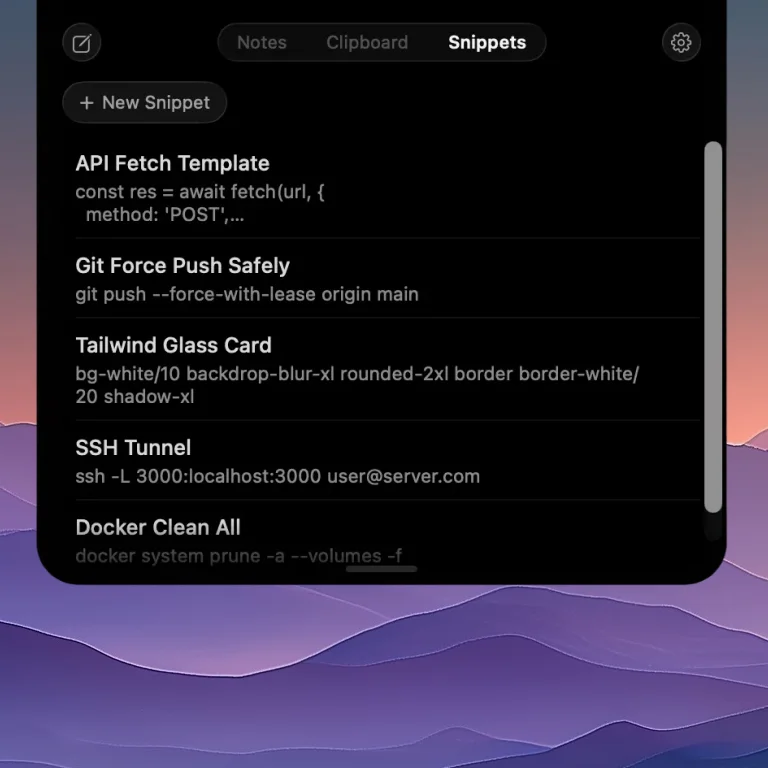
Tarihin anlayabileceğiniz sınırları vardır
Pano yakalama ve snippet oluşturma, 14 günlük deneme süresine ve Pro'ya dahildir. Geçmiş ayarınız, pano içeriğinin ne kadarını sakladığınızı kontrol eder. Süre sona erdikten sonra yeni yakalama ve düzenlemeler durdurulur; kaydedilen içerik okunabilir, kopyalanabilir ve dışa aktarılabilir durumda kalır.
Hassas metinlere yönelik korumayla yerel depolama
Pano geçmişi Mac'inizde kalır ve NotchPad'in MCP araçlarının dışında bırakılır. Tanınan hassas metinler, ortaya çıkarmak için Touch ID veya Mac parolası kimlik doğrulamasıyla şifrelenir ve maskelenir. Sıradan tarihin tamamı şifrelenmez. Tespit, kimlik bilgilerinin süresiz olarak saklanması için bir neden değildir: ihtiyacınız olmayan her şeyi silin.
MacOS'ta yerleşik pano geçmişi ne olacak?
Mevcut macOS sürümleri Spotlight'ta pano aramasını içerir. Yalnızca yeni kopyalara ihtiyacınız varsa bu yeterli olabilir. NotchPad, zengin notların, adlandırılmış parçacıkların ve pencere yapışkanlarının yanı sıra özel bir pano paneli ekler. Her iki yaklaşım için de kurulum kılavuzunu okuyun.