 NotchPad
استعادة نسخة سابقة
- استمر في تشغيل NotchPad وانسخ النص أو الرابط أو الصورة أو الملف في Finder.
- افتح NotchPad مع التحكم المزدوج واختر Clipboard.
- ابحث عن كلمة تتذكرها. انسخ العنصر المطابق، ثم الصقه في تطبيقك.
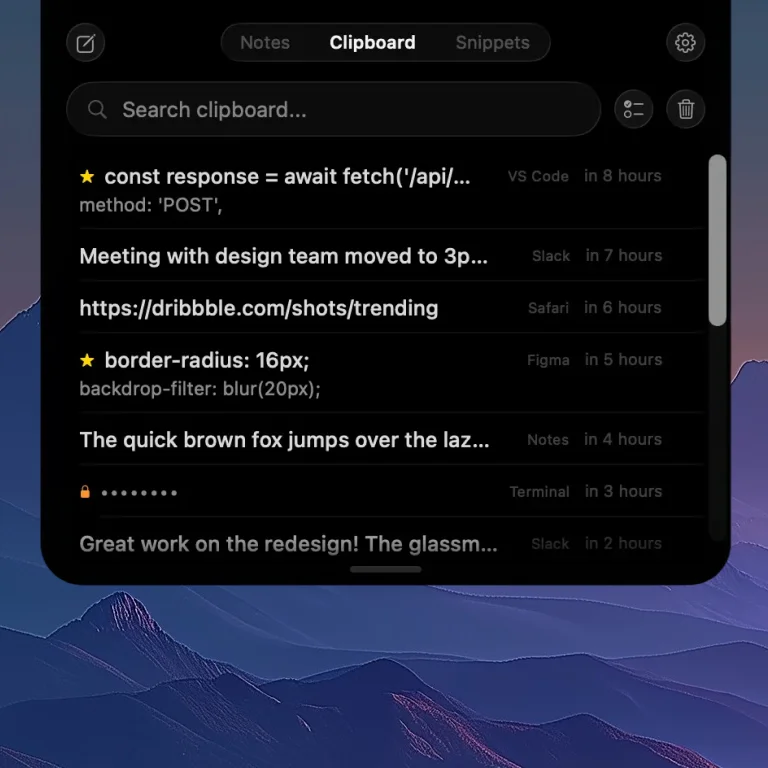
احتفظ بالأجزاء المفيدة معًا
قم بتثبيت عنصر تحتاجه كثيرًا. حدد العناصر النصية ذات الصلة وادمجها في ملاحظة. استخدم التطبيق المصدر والمعاينة لتمييز الرابط عن لقطة الشاشة أو مرجع الملف. تشير عناصر الباحث إلى الملف الأصلي؛ فهي ليست نسخ احتياطية.
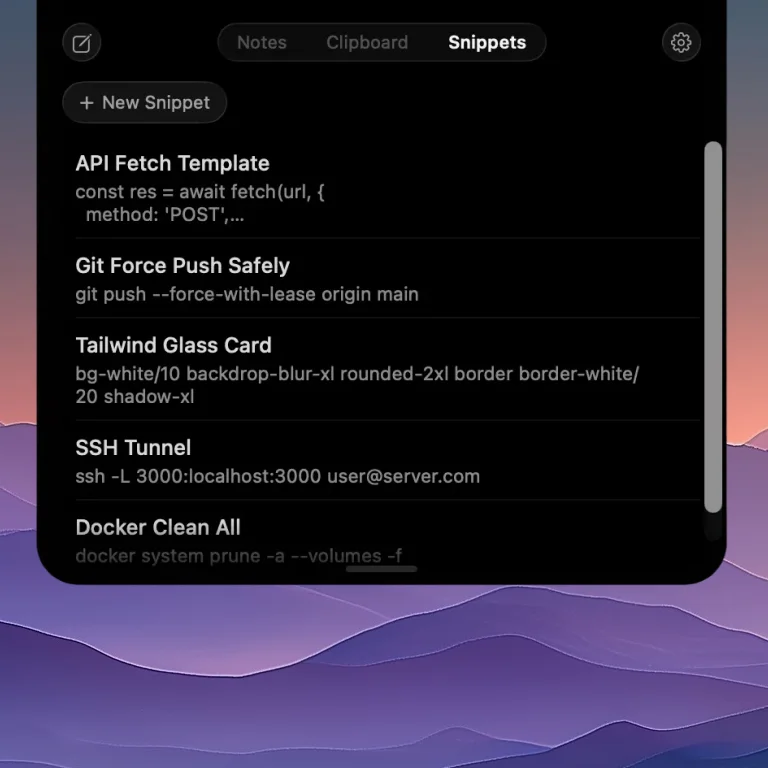
المقتطف هو الرد الذي تعبت من العثور عليه مرة أخرى
احفظ رسالة الجدولة أو إجابة الدعم أو التوقيع أو المطالبة أو الأمر الطرفي في القصاصات. أعطه اسمًا واضحًا، وابحث عن هذا الاسم، وانسخ النص. المقتطفات هي نص محفوظ تختار إعادة استخدامه؛ لا يقوم NotchPad بتوسيع الاختصارات المكتوبة عبر التطبيقات الأخرى.
التاريخ له حدود يمكنك فهمها
يتم تضمين التقاط الحافظة وإنشاء المقتطفات طوال الفترة التجريبية التي تبلغ مدتها 14 يومًا ومع Pro. يتحكم إعداد السجل في مقدار محتوى الحافظة الذي تحتفظ به. بعد انتهاء الصلاحية، يتوقف الالتقاط والتحرير الجديد؛ يظل المحتوى المحفوظ قابلاً للقراءة والنسخ والتصدير.
تخزين محلي، مع حماية للنصوص الحساسة
يظل سجل الحافظة على جهاز Mac الخاص بك ويتم استبعاده من أدوات MCP الخاصة بـ NotchPad. يتم تشفير النص الحساس الذي تم التعرف عليه وإخفائه، باستخدام Touch ID أو مصادقة كلمة مرور Mac للكشف عنه. التاريخ العادي ليس مشفرًا بالكامل. لا يعد الاكتشاف سببًا للاحتفاظ ببيانات الاعتماد إلى أجل غير مسمى: احذف أي شيء لا تحتاجه.
ماذا عن سجل الحافظة المضمن في نظام التشغيل macOS؟
تتضمن إصدارات macOS الحالية البحث في الحافظة في Spotlight. قد يكون ذلك كافيًا إذا كنت تحتاج فقط إلى نسخ حديثة. يضيف NotchPad لوحة حافظة مخصصة إلى جانب الملاحظات الغنية والمقتطفات المسماة وملصقات النوافذ. اقرأ دليل الإعداد لكلا الطريقتين.