 NotchPad
恢复较早的副本
- 保持 NotchPad 运行并在 Finder 中复制文本、链接、图像或文件。
- 使用双 Control 打开 NotchPad,然后选择剪贴板。
- 搜索您记得的单词。复制匹配的项目,然后将其粘贴到您的应用程序中。
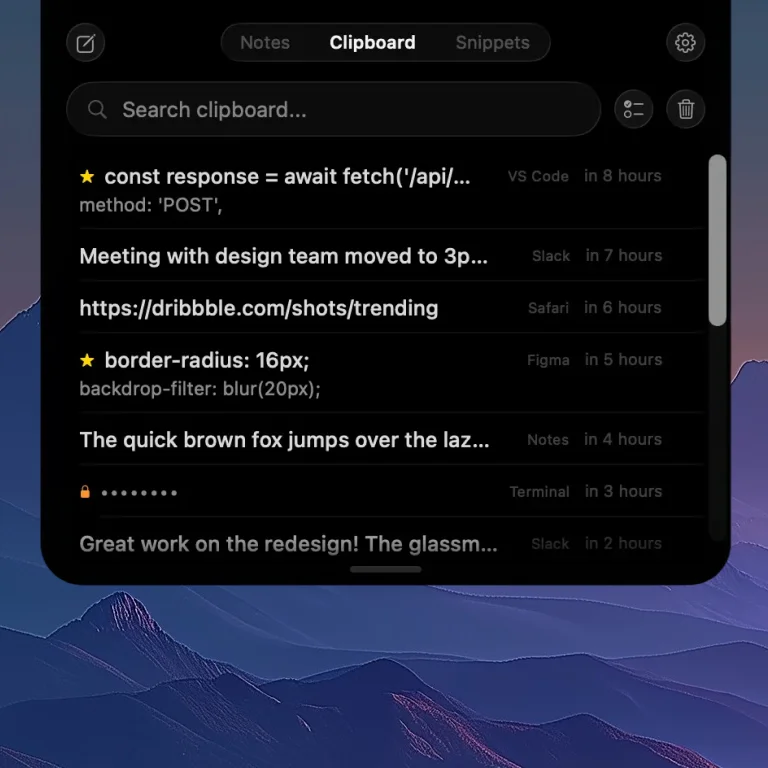
将有用的部分放在一起
固定您经常需要的项目。选择相关的文本项目并将它们合并到注释中。使用源应用程序和预览来区分链接与屏幕截图或文件引用。 Finder 项指向原始文件;它们不是备份副本。
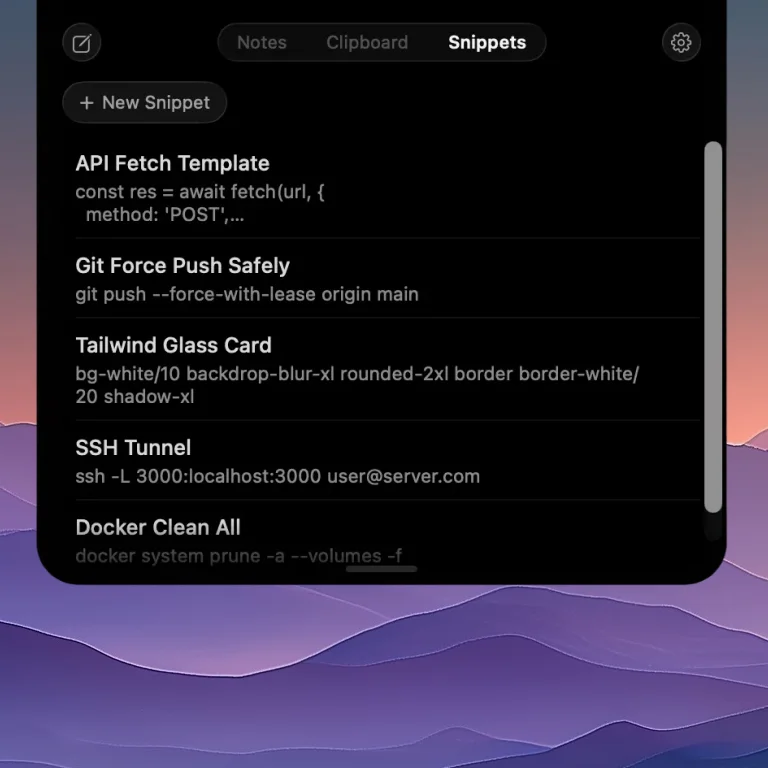
片段是您厌倦再次寻找的回复
在片段中保存您的计划消息、支持答案、签名、提示或终端命令。为其指定一个清晰的名称,搜索该名称,然后复制文本。片段是您选择重复使用的已保存文本; NotchPad 不会在其他应用程序中扩展键入的缩写。
历史有你能理解的极限
剪贴板捕获和片段创建包含在 14 天的试用期内以及 Pro 版中。您的历史记录设置控制您保留多少剪贴板内容。过期后,新的采集和编辑停止;保存的内容仍然可读、可复制和可导出。
本地存储,保护敏感文本
剪贴板历史记录保留在您的 Mac 上,并且被排除在 NotchPad 的 MCP 工具之外。识别出的敏感文本会被加密和屏蔽,并通过 Touch ID 或 Mac 密码身份验证来揭示它。普通历史记录并非全部加密。检测并不是无限期保留凭据的理由:删除您不需要的任何内容。
macOS 中内置的剪贴板历史记录怎么样?
当前的 macOS 版本包括 Spotlight 中的剪贴板搜索。如果您只需要最近的副本,这可能就足够了。 NotchPad 添加了专用的剪贴板面板以及丰富的注释、命名片段和窗口便签。 阅读两种方法的设置指南。