 NotchPad
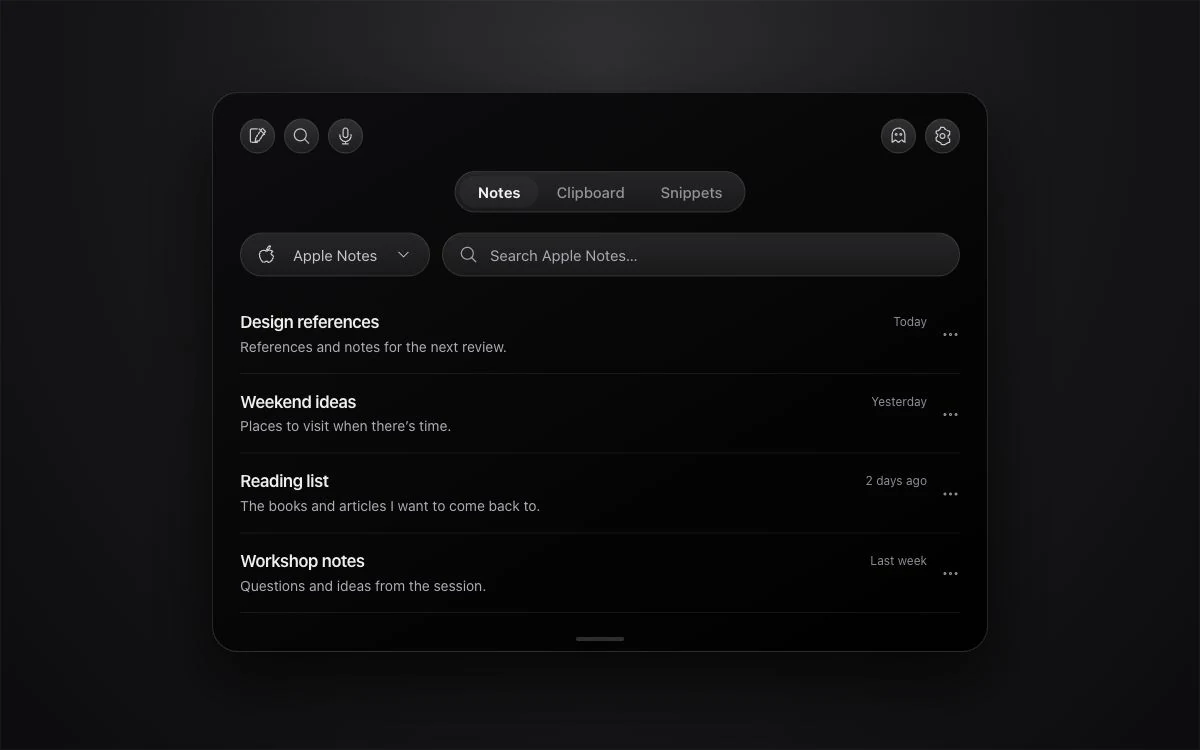
Configurez-le une fois
- Ouvrez NotchPad et choisissez l'onglet Notes.
- Ouvrez le sélecteur de dossier et choisissez Apple Notes.
- Autorisez la demande d'automatisation macOS pour NotchPad à contrôler Notes.
- Parcourez ou recherchez une note, puis ouvrez-la dans le panneau.
Si l'accès est refusé, vérifiez l'autorisation de NotchPad sous Paramètres système → Confidentialité et sécurité → Automatisation. Cette autorisation concerne l'intégration d'Apple Notes ; Les autocollants pour fenêtres utilisent l'accessibilité séparément.
Modifier sans importer une deuxième copie
La vue Apple Notes lit vos notes existantes et réécrit les modifications prises en charge dans Notes. L'original reste dans Apple Notes. Son compte et ses paramètres iCloud régissent toujours la synchronisation entre vos appareils ; NotchPad ne remplace pas ces paramètres.
Gardez les notes Apple Notes et NotchPad droites
| Vue Notes Apple | Remarques sur le NotchPad | |
|---|---|---|
| Stockage | Géré par Apple Notes et ses comptes configurés | Le magasin de notes local de NotchPad |
| Accès | L'édition Apple Notes nécessite un essai actif ou Pro | La création et l'édition nécessitent un essai actif ou Pro ; les notes enregistrées restent lisibles après expiration |
| Connexions IA | Les liens Apple Notes sont exclus | Les notes partagées déverrouillées sont accessibles |
| Organisation | Dossiers Apple Notes | Dossiers NotchPad et notes non classées |
Une routine quotidienne utile
Conservez une référence à long terme dans Apple Notes. Utilisez les notes NotchPad pour un brouillon rapide, une liste de contrôle ou une note à gratter à côté du travail d'aujourd'hui. Utilisez le Presse-papiers pour le lien que vous venez de copier et les extraits de code pour le texte que vous savez que vous collerez à nouveau.
Si une note n'apparaît pas comme prévu
Ouvrez-le d'abord dans Apple Notes et vérifiez le compte, la disponibilité et tout verrou. Confirmez l'accès à l'automatisation, puis revenez à NotchPad. Utilisez Apple Notes lui-même pour le contenu que son éditeur complet gère et que l'intégration compacte ne reproduit pas.
NotchPad fonctionne sans intégration si vous préférez ses propres notes. Apple Silicon Mac · macOS 15 ou version ultérieure · Aucune encoche requise.
Apple Silicon Mac · macOS 15+ · Aucune encoche requise. Essai gratuit de 14 jours. Pro coûte 9,99 $ une fois pour un maximum de 3 Mac.