 NotchPad
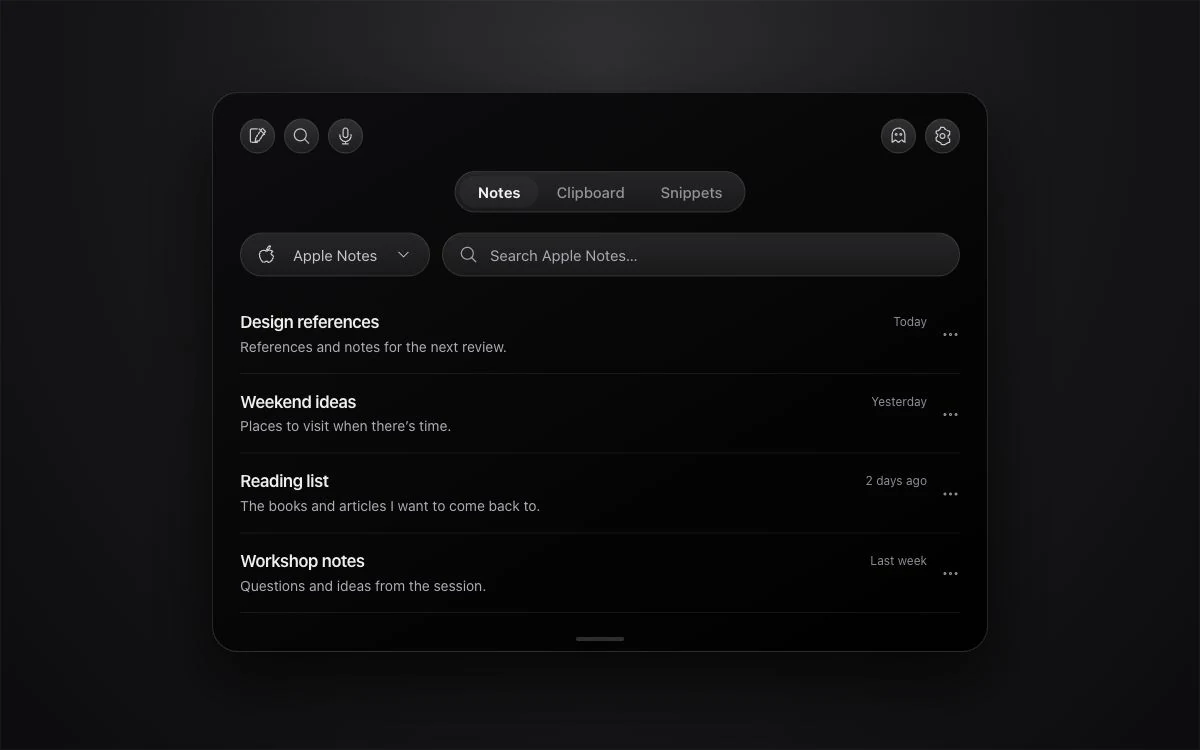
设置一次
- 打开 NotchPad 并选择“注释”选项卡。
- 打开文件夹选择器并选择 Apple Notes。
- 允许 NotchPad 的 macOS 自动化请求控制 Notes。
- 浏览或搜索注释,然后在面板中将其打开。
如果访问被拒绝,请在“系统设置”→“隐私和安全”→“自动化”下查看 NotchPad 的权限。此权限用于 Apple Notes 集成;窗口便利贴单独使用辅助功能。
无需导入第二个副本即可进行编辑
Apple Notes 视图读取您现有的笔记并将支持的编辑写回Notes。原件保留在 Apple Notes 中。它的帐户和 iCloud 设置仍然控制您设备之间的同步; NotchPad 不会取代这些设置。
让 Apple Notes 和 NotchPad 笔记保持整齐
| 苹果笔记视图 | NotchPad 笔记 | |
|---|---|---|
| 存储 | 由 Apple Notes 及其配置的帐户管理 | NotchPad 的本地笔记存储 |
| 访问 | Apple Notes 编辑需要有效的试用版或专业版 | 创建和编辑需要有效的试用版或专业版;保存的笔记在过期后仍然可读 |
| 人工智能连接 | Apple Notes 链接被排除 | 可以访问共享的解锁笔记 |
| 组织机构 | 苹果笔记文件夹 | NotchPad 文件夹和未归档的笔记 |
有用的日常习惯
在 Apple Notes 中保留长期参考。使用 NotchPad 笔记作为今天工作之外的快速草稿、清单或草稿笔记。使用剪贴板保存您刚刚复制的链接,使用片段保存您需要再次粘贴的文本。
如果注释未按预期显示
首先在 Apple Notes 中打开它,然后检查帐户、可用性和任何锁定。确认自动化访问,然后返回到 NotchPad。使用 Apple Notes 本身来处理其完整编辑器处理的紧凑集成不会重现的内容。
如果您更喜欢它自己的笔记,NotchPad 无需集成即可工作。 Apple Silicon Mac · macOS 15 或更高版本 · 无需缺口。
Apple Silicon Mac · macOS 15+ · 无需刘海。 14 天免费试用。 Pro 版一次售价为 9.99 美元,可在最多 3 台 Mac 上使用。