 NotchPad
Configurer la connexion dans l'application
Ouvrez AI Connections dans NotchPad. Connectez l'application que vous utilisez, vérifiez ses autorisations et rechargez ses outils MCP. Le guide vous guide à travers le partage de dossiers et de projets, le rechargement des clients et un test d'écriture.
Transporter le contexte du projet à travers les sessions
Partagez le projet et les sources dont un agent a besoin. Il peut lire des documents liés et des conversations importées sélectionnées, récupérer des décisions acceptées et proposer de nouveaux souvenirs pour révision. Avec Gérer les projets, il peut mettre à jour les détails, les personnes et les liens des projets partagés. Les compétences peuvent être partagées séparément.
Explorer la mémoire du projet pour Codex et Claude · Partager une compétence avec un agent connecté
Commencez par une tâche dont vous avez réellement besoin
- Recherche : "Lisez les notes dans mon dossier de lancement et résumez les questions ouvertes. Enregistrez le résumé en tant que nouvelle note."
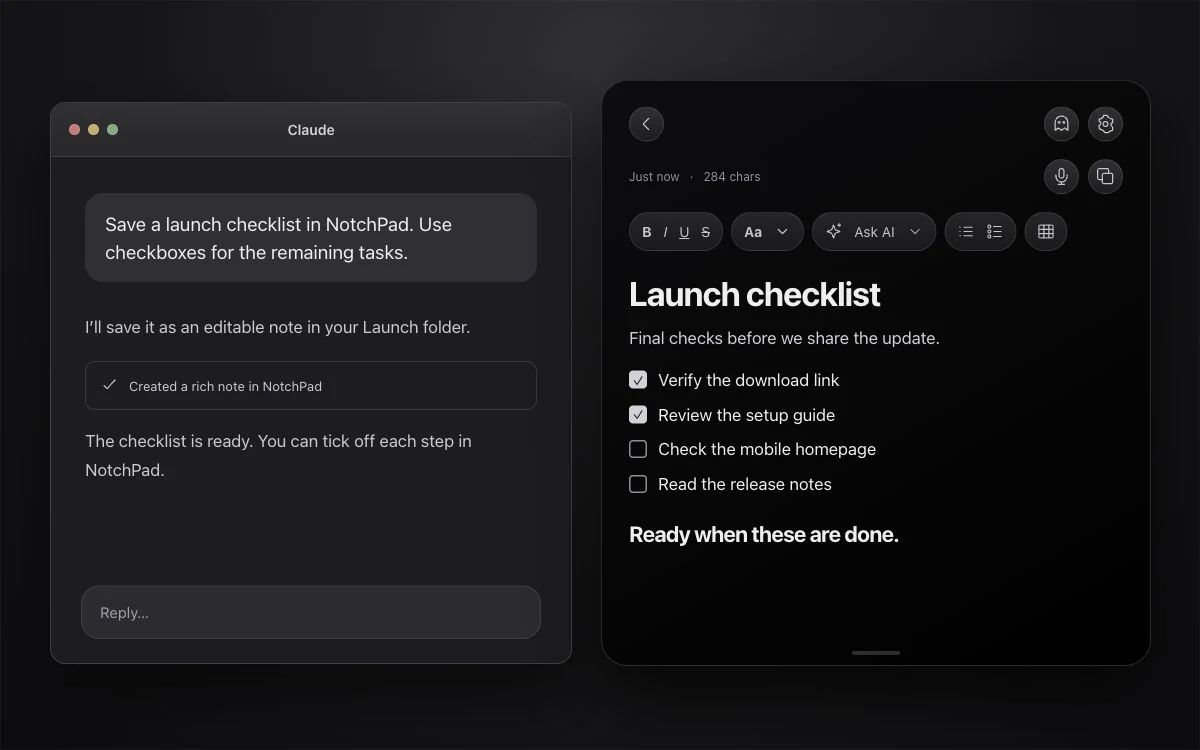
- Développement : "Créez une liste de contrôle de test dans NotchPad avec des cases à cocher interactives. Incluez les étapes que nous devons encore vérifier."
- Suivi : "Ajouter les décisions d'aujourd'hui à cette note de projet. Préserver son contenu existant."
- Référence : « Trouvez ma note sur le flux de travail d'exportation et ouvrez-la dans NotchPad. »
La lecture et l'écriture sont des autorisations distinctes
| Autorisation | Ce que l'application IA peut faire |
|---|---|
| Lire | Répertorier les dossiers partagés ; rechercher et lire des notes accessibles ; lire des extraits lorsqu'il est activé séparément |
| Autoriser les écritures | Créez des notes, ajoutez du texte ou du contenu enrichi, ouvrez des notes et créez des extraits lorsque l'accès aux extraits de code est activé |
| Hors du champ d’application des outils de notes | Déplacer, renommer, supprimer ou remplacer des notes ou des dossiers ; lire l'historique du presse-papiers, les notes verrouillées ou les liens Apple Notes |
La note doit ressembler à une note
Pour les titres, les listes et les tableaux, demandez à l'application AI de créer une note Markdown avec le formatage Markdown sélectionné. Pour les tailles de police, les couleurs, les surbrillances, l'alignement ou les listes de contrôle interactives, demandez-lui d'utiliser les outils de notes riches. NotchPad stocke le résultat sous forme de contenu modifiable. Coller un balisage dans une note en texte brut ne transforme pas cette note existante en texte enrichi.
Si un outil est manquant ou si le balisage apparaît sous forme de texte
- Confirmez que l'application dispose d'un accès en écriture dans NotchPad et rechargez sa connexion MCP.
- Démarrez une nouvelle session IA afin qu'elle reçoive les outils et les instructions de formatage actuels.
- Demandez explicitement le format Markdown ou l'outil Rich-Note, puis vérifiez la nouvelle note dans NotchPad.
- Si vous avez modifié les autorisations ou les dossiers partagés, reconnectez ou actualisez le client avant de réessayer.
Vous choisissez ce qui quitte votre Mac
La connexion entre NotchPad et le client MCP local s'exécute sur votre Mac. NotchPad ne télécharge pas vos notes sur ses serveurs. Votre application d'IA connectée peut envoyer du contenu partagé à son fournisseur d'IA dans le cadre des paramètres de confidentialité de cette application. Sélectionnez les dossiers en conséquence et révoquez une connexion dans NotchPad quand vous le souhaitez.
AI Connections ne nécessite pas Apple Intelligence. L'écriture nécessite un essai actif de NotchPad ou Pro ; le compte, les limites d'utilisation et les frais de votre application AI sont distincts. Pro coûte 9,99 $ une fois pour un maximum de 3 Mac. Continuez à créer et à modifier des notes, à capturer l'historique du presse-papiers, à enregistrer des extraits et à utiliser toutes les fonctionnalités. Pas d'abonnement.