 NotchPad
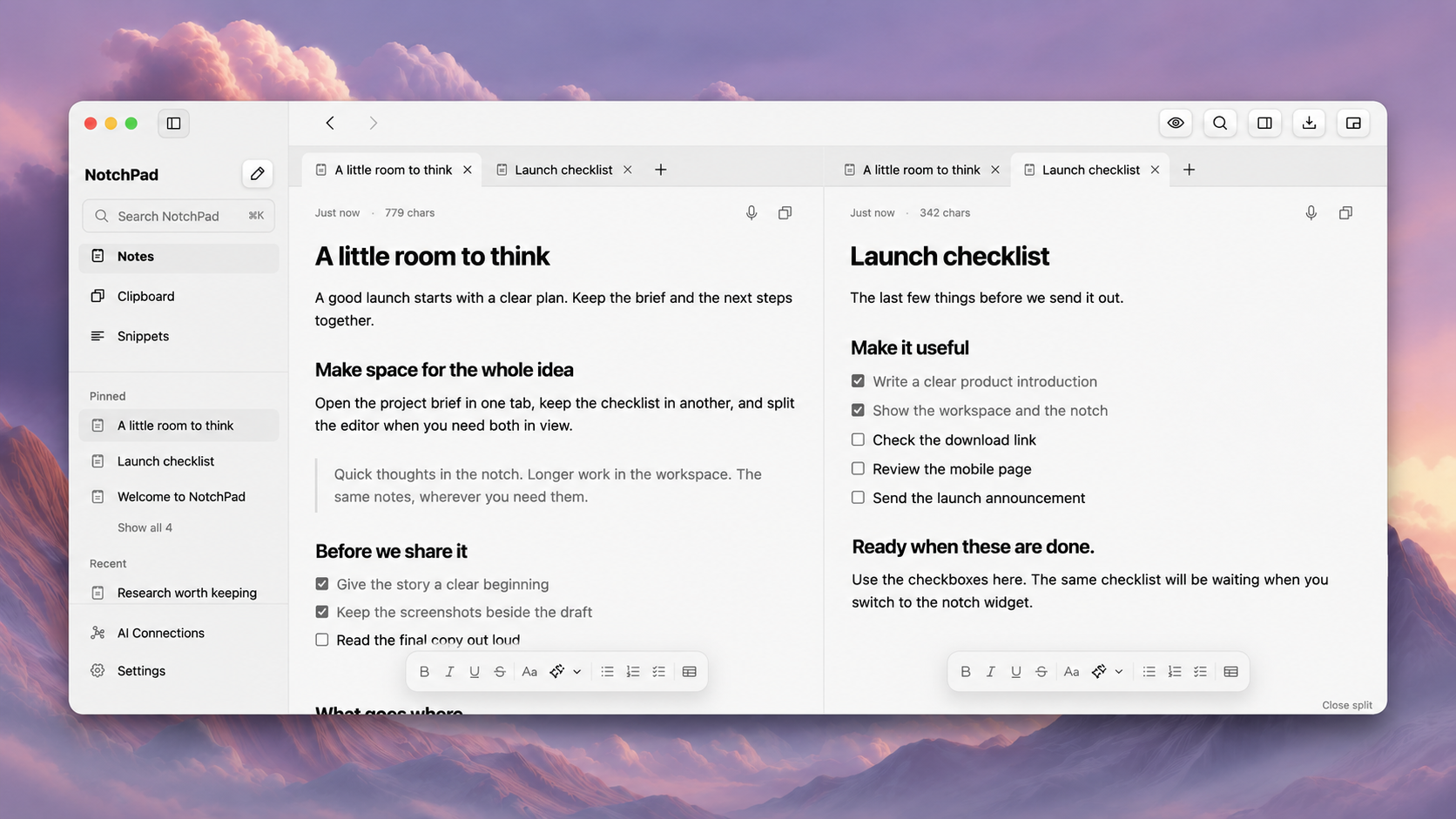
Bevor Sie Ihren Notizen-Workflow auf ein neues MacBook Pro übertragen, erledigen Sie ihn zunächst einmal richtig. Keine Musternotiz. Verwenden Sie das Projekt mit den Referenzlinks, halbfertigen Entwürfen und Entscheidungen, die Sie sonst rekonstruieren müssten.
Das PROLED MacBook Pro macht dies besonders zeitgemäß. Die neuen Modelle von Apple führen Dynamic Island ein und verändern die bekannte Interaktion oben auf dem Bildschirm. Bei einer Notizen-App stellt sich jedoch eine größere Frage als die Stelle, an der die Schaltfläche angezeigt wird: Können Sie Ihre Arbeit finden, verwenden und behalten, wenn sich Ihr Setup ändert? Apples PROLED MacBook Pro-Ankündigung.
Hier ist der Test, den wir verwenden würden.
1. Können Sie eine Notiz erreichen, ohne auf den Kamerabereich zu zielen?
Öffnen Sie eine andere App und lassen Sie Ihre Hände auf der Tastatur. Können Sie die benötigte Notiz erhalten, eine Änderung vornehmen und zu dem zurückkehren, was Sie getan haben?
Drücken Sie bei NotchPad zweimal die Strg-Taste, um das kompakte Bedienfeld zu öffnen, oder verwenden Sie die Menüleiste. Eine physische Kerbe ist nicht erforderlich. Das macht die Tastatur zu einem nützlichen Ausgangspunkt, egal ob Sie Ihren vorhandenen Mac behalten oder ein anderes Display-Design kaufen. Zugriffsoptionen und -anforderungen.
Bestandene Bedingung: Sie können Ihre Arbeit erreichen, ohne sich auf ein bestimmtes Schwebeziel verlassen zu müssen.
2. Funktioniert die App auf Ihrem Schreibtisch und nicht nur auf einem Laptop-Screenshot?
Wenn Sie einen externen Monitor verwenden, testen Sie auch diese Anordnung. Schließen Sie es an, öffnen Sie Ihre normalen Apps und platzieren Sie Ihre Notizen dort, wo Sie sie tatsächlich lesen würden. Trennen Sie es dann und kehren Sie zum Laptop zurück.
Gehen Sie nicht davon aus, dass jedes Dienstprogramm für den oberen Bildschirmbereich die Bildschirmauswahl, Vollbild-Apps oder Anzeigeänderungen identisch handhabt. Diese Details verdienen einen echten Test Ihres Setups.
Für ausdauerndes Schreiben bietet NotchPad einen vollständigen Desktop-Arbeitsbereich, sodass Sie kein kleines Bedienfeld offen lassen müssen. Probieren Sie den Arbeitsbereich neben Ihrem Referenzmaterial aus und entscheiden Sie, ob das Layout angenehm ist. Hierbei handelt es sich um eine praktische Setup-Überprüfung und nicht um eine Zusage über die automatische Positionierung bei jeder Monitorkonfiguration.
Bestandene Bedingung: Der Arbeitsablauf ist an den Orten, an denen Sie arbeiten, komfortabel, nicht nur in den Screenshots des Produkts.
3. Kann eine kurze Notiz zu nützlichem Projektmaterial werden?
Schreiben Sie eine Idee auf. Fügen Sie später die Quelle, den Grund für Ihre Auswahl und die nächste Aktion hinzu. Können Sie natürlich weitermachen oder müssen Sie alles in ein anderes Tool verlagern?
Die kompakte Ansicht und der Arbeitsbereich von NotchPad verwenden dieselben Notizen. Mithilfe von Tabulatoren und geteilten Editoren können Sie weiterschreiben, wenn der Gedanke zu einem größeren Dokument wird. Unser Leitfaden zu Erfassung, Arbeitsbereich und Sticky-Ansichten erklärt, welche Oberfläche für jede Phase geeignet ist.
Der Test besteht nicht darin, ob eine App die längste Funktionsliste hat. Es geht darum, ob der nächste nützliche Schritt offensichtlich ist.
Bestandene Bedingung: Die Aufnahme von gestern kann ohne manuelle Vervielfältigung zum Arbeitsdokument von heute werden.
4. Können Sie sagen, was aktuell ist?
Ein Upgrade behebt keine unordentliche Wissensdatenbank. Wählen Sie ein Projekt aus und finden Sie den neuesten Auftrag, eine Entscheidung, die Sie letzte Woche getroffen haben, und das Material, das dieser Entscheidung zugrunde liegt.
Wenn Sie KI-Tools verwenden, wenden Sie denselben Test auf deren Ausgabe an. Eine gespeicherte Antwort ohne Kontext kann zu einem weiteren losen Dokument werden. Entscheiden Sie, welches Material einem angeschlossenen Tool zur Verfügung stehen soll und welches privat bleiben soll. Gehen Sie nicht davon aus, dass durch die Installation einer Notizen-App automatisch jeder Chat erfasst wird oder jeder verbundene Dienst Zugriff auf Ihre Bibliothek erhält.
Der Projektkontextleitfaden für Claude und Codex von NotchPad ist ein besserer Ausgangspunkt für diese Entscheidung als ein Spezifikationsblatt für neue Hardware.
Bestandene Bedingung: Sie können erklären, wo sich das aktuelle Werk befindet und was Sie teilen möchten.
5. Können Sie Ihre Arbeit wieder rausholen?
Exportieren Sie vor dem Festschreiben etwas, das Ihnen wichtig ist, und öffnen Sie das Ergebnis. Überprüfen Sie den Inhalt, den Sie tatsächlich verwenden, anstatt davon auszugehen, dass „Exportieren“ garantiert, dass sich jedes Formatierungsdetail oder jeder Anhang wie erwartet verhält.
Wenn Sie mit verschiedenen Editoren arbeiten, lesen Sie unsere Anleitung zur Verwendung von Markdown-Notizen in verschiedenen Apps und testen Sie dann Ihre eigenen Dateien. Ein erfolgreicher Roundtrip mit Ihrem Material ist sinnvoller als eine umfassende Kompatibilitätsaussage.
Bestandene Bedingung: Das Verlassen oder Ändern eines Teils des Workflows bedeutet nicht, dass die von Ihnen eingegebenen Informationen verloren gehen.
Wählen Sie den Arbeitsablauf und dann die Oberfläche
NotchPad ist eine Option für diese Checkliste und kein Grund, ein System zu ersetzen, das Ihnen bereits gute Dienste leistet. Beginnen Sie während der Testphase mit einem Projekt und beurteilen Sie es danach, wie oft es Ihnen dabei hilft, zu nützlicher Arbeit zurückzukehren.
Das Display des neuen MacBook kann die Art und Weise ändern, wie Sie ein Dienstprogramm starten. Dies sollte nicht der einzige Grund sein, warum Sie sich für einen Notizenarbeitsbereich entscheiden.
Für die hardwarespezifischen Fragen lesen Sie, was Dynamic Island für NotchPad ändert. Wenn Ihr Ausgangspunkt gesprochenes Material und nicht getippte Notizen sind, deckt die Checkliste für Live-Untertitel für den neuen Mac unserer Geschwister-App diesen unterschiedlichen Arbeitsablauf ab.