 NotchPad
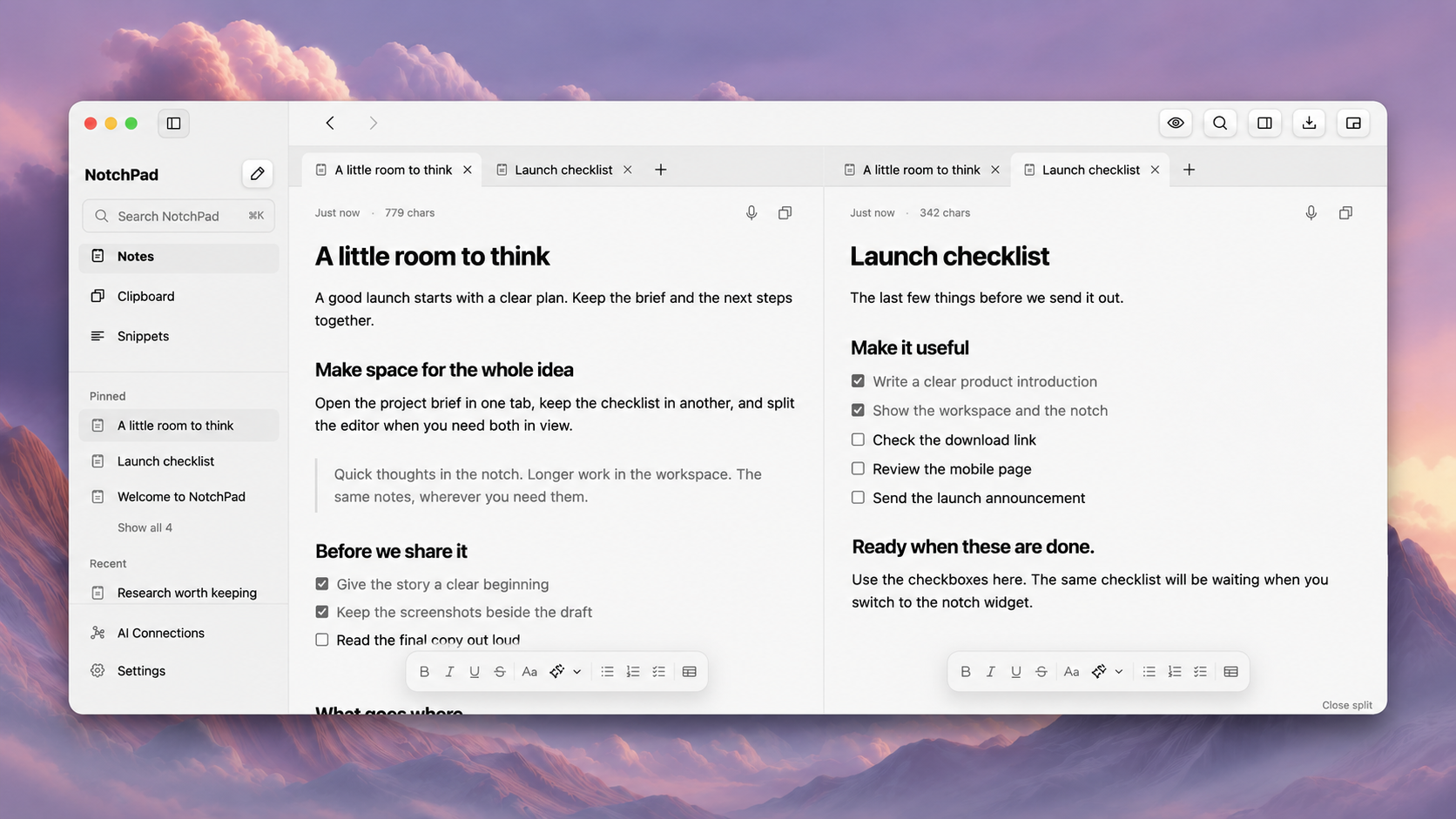
Avant de déplacer votre flux de travail de notes vers un nouveau MacBook Pro, effectuez un véritable travail. Pas un exemple de note. Utilisez le projet avec les liens de référence, le brouillon à moitié terminé et les décisions que vous auriez autrement dû reconstruire.
Le MacBook Pro PROLED rend cela particulièrement opportun. Les nouveaux modèles d'Apple introduisent Dynamic Island, modifiant l'interaction familière en haut de l'écran. Mais la question pour une application de notes est plus vaste que l’endroit où son bouton apparaît : pouvez-vous trouver, utiliser et conserver votre travail à mesure que votre configuration change ? Annonce du MacBook Pro PROLED d'Apple.
Voici le test que nous utiliserions.
1. Pouvez-vous atteindre une note sans viser la zone de la caméra ?
Ouvrez une autre application et laissez vos mains sur le clavier. Pouvez-vous obtenir la note dont vous avez besoin, apporter une modification et revenir à ce que vous faisiez ?
Avec NotchPad, appuyez deux fois sur Control pour ouvrir le panneau compact ou utilisez la barre de menus. Une encoche physique n’est pas requise. Cela fait du clavier un point de départ utile, que vous conserviez votre Mac existant ou que vous achetiez un design d'affichage différent. Options et conditions d'accès.
Condition de réussite : vous pouvez atteindre votre travail sans dépendre d'une cible de survol particulière.
2. L'application fonctionne-t-elle sur votre bureau, pas seulement sur une capture d'écran d'un ordinateur portable ?
Si vous utilisez un moniteur externe, testez également cette disposition. Connectez-le, ouvrez vos applications normales et placez vos notes là où vous les liriez réellement. Déconnectez-le ensuite et revenez à l'ordinateur portable.
Ne présumez pas que chaque utilitaire en haut de l'écran gère la sélection d'écran, les applications en plein écran ou les modifications d'affichage de la même manière. Ces détails méritent un vrai test sur votre configuration.
Pour une écriture soutenue, NotchPad offre un espace de travail complet plutôt que de vous obliger à garder un petit panneau ouvert. Essayez l'espace de travail à côté de votre matériel de référence et décidez si la mise en page est confortable. Il s'agit d'une vérification de configuration pratique, et non d'une promesse de positionnement automatique sur chaque configuration de moniteur.
Condition de réussite : le flux de travail est confortable dans les endroits où vous travaillez, pas seulement dans les captures d'écran du produit.
3. Une note rapide peut-elle devenir un élément utile pour un projet ?
Écrivez une idée. Plus tard, ajoutez la source, la raison pour laquelle vous l'avez choisie et l'action suivante. Pouvez-vous continuer naturellement ou devez-vous tout déplacer dans un autre outil ?
La vue compacte et l'espace de travail de NotchPad partagent les mêmes notes. Les onglets et les éditeurs fractionnés vous permettent de continuer à écrire lorsque l'idée devient un document plus volumineux. Notre guide sur la capture, l'espace de travail et les vues collantes explique quelle surface correspond à chaque étape.
Le test n’est pas de savoir si une application possède la liste de fonctionnalités la plus longue. Il s’agit de savoir si la prochaine étape utile est évidente.
Condition de réussite : la capture d'hier peut devenir le document de travail d'aujourd'hui sans duplication manuelle.
4. Pouvez-vous dire ce qui est actuel ?
Une mise à niveau ne répare pas une base de connaissances en désordre. Choisissez un projet et trouvez son dernier mémoire, une décision que vous avez prise la semaine dernière et les éléments qui se cachent derrière cette décision.
Si vous utilisez des outils d'IA, appliquez le même test à leur sortie. Une réponse enregistrée sans son contexte peut devenir un autre document flottant. Décidez quel matériel doit être disponible pour un outil connecté et lequel doit rester privé. Ne présumez pas que l'installation d'une application Notes collecte automatiquement chaque discussion ou donne à chaque service connecté un accès à votre bibliothèque.
Le guide contextuel du projet pour Claude et le Codex de NotchPad constitue un meilleur point de départ pour cette décision qu'une fiche de spécification d'un nouveau matériel.
Condition de réussite : vous pouvez expliquer où se situe l'œuvre actuelle et ce que vous avez choisi de partager.
5. Pouvez-vous récupérer votre travail ?
Avant de vous engager, exportez quelque chose qui vous intéresse et ouvrez le résultat. Vérifiez le contenu que vous utilisez réellement, plutôt que de supposer que « l’exportation » garantit que chaque détail de formatage ou pièce jointe se comporte comme prévu.
Si vous travaillez avec plusieurs éditeurs, lisez notre guide d'utilisation des notes Markdown dans plusieurs applications, puis testez vos propres fichiers. Un aller-retour réussi avec votre matériel est plus utile qu’une large déclaration de compatibilité.
Condition de réussite : quitter ou modifier une partie du flux de travail ne signifie pas perdre les informations que vous y avez insérées.
Choisissez le workflow, puis la surface
NotchPad est une option pour cette liste de contrôle, pas une raison pour remplacer un système qui vous sert déjà bien. Commencez par un projet pendant l'essai et jugez-le en fonction de la fréquence à laquelle il vous aide à reprendre un travail utile.
L'affichage du nouveau MacBook peut modifier la façon dont vous lancez un utilitaire. Cela ne devrait pas être la seule raison pour laquelle vous choisissez un espace de travail Notes.
Pour les questions spécifiques au matériel, lisez ce que Dynamic Island change pour NotchPad. Si votre point de départ est du matériel oral plutôt que des notes tapées, la liste de contrôle des sous-titres en direct pour nouveau Mac de notre application sœur couvre ce flux de travail différent.