 NotchPad
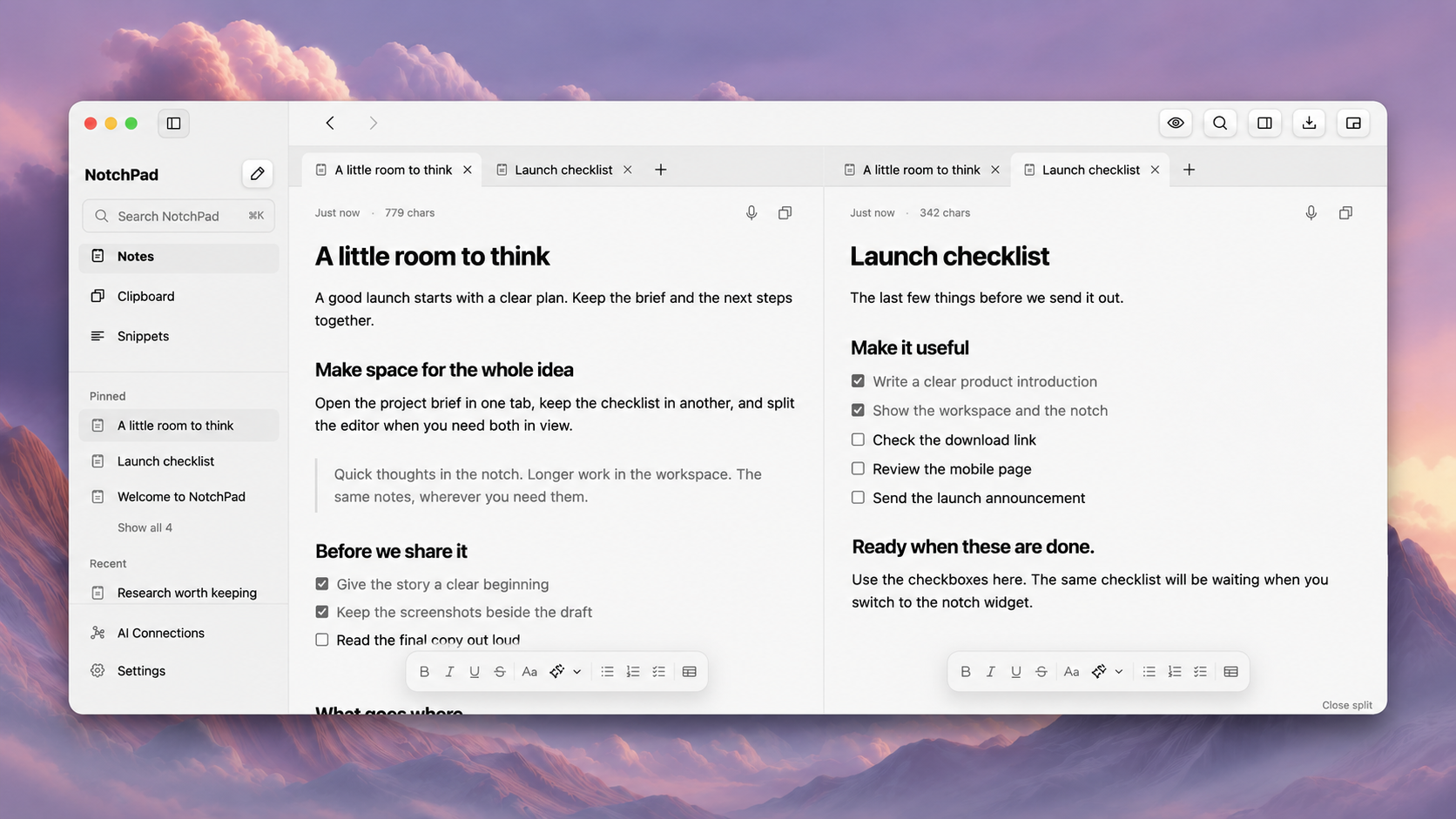
在将笔记工作流程转移到新的 MacBook Pro 之前,先进行一项真正的工作。不是样本笔记。使用包含参考链接、半成品草稿和决策的项目,否则您将不得不重新构建。
PROLED MacBook Pro 使这一点显得尤为及时。苹果的新机型引入了动态岛,改变了人们熟悉的屏幕顶部交互方式。但笔记应用程序的问题比其按钮出现的位置更大:当您的设置发生变化时,您能否找到、使用并保留您的工作? Apple 发布 PROLED MacBook Pro 公告。
这是我们将使用的测试。
1. 不瞄准摄像头区域你能拿到笔记吗?
打开另一个应用程序并将双手放在键盘上。你能得到你需要的笔记,做出改变并返回到你正在做的事情吗?
使用 NotchPad,双击 Control 打开紧凑面板,或使用菜单栏。不需要物理凹口。无论您保留现有的 Mac 还是购买不同的显示器设计,这都使键盘成为有用的起点。 访问选项和要求。
通过条件:您无需依赖某一特定悬停目标即可完成工作。
2. 该应用程序是否可以在您的办公桌上运行,而不仅仅是在笔记本电脑屏幕截图中?
如果您使用外部显示器,也请测试该布置。连接它,打开普通应用程序并将笔记放在您实际阅读的位置。然后断开连接并返回笔记本电脑。
不要假设每个屏幕顶部实用程序都以相同的方式处理屏幕选择、全屏应用程序或显示更改。这些细节值得对您的设置进行真正的测试。
为了持续写作,NotchPad 提供了一个完整的桌面工作区,而不是要求您保持一个小面板打开。尝试参考资料旁边的工作区,并确定布局是否舒适。这是一个实际的设置检查,而不是在每个显示器配置上自动定位的承诺。
通过条件:工作流程在您工作的地方都很舒适,而不仅仅是在产品的屏幕截图中。
3. 快速笔记可以成为有用的项目材料吗?
写下一个想法。稍后,添加来源、选择它的原因以及下一步操作。您可以自然地继续,还是必须将所有内容转移到另一个工具中?
NotchPad 的紧凑视图和工作区具有相同的注释。当想法变成更大的文档时,选项卡和拆分编辑器可让您继续写作。我们的捕捉、工作区和粘性视图指南解释了哪个表面适合每个阶段。
测试的不是应用程序是否拥有最长的功能列表。而是下一个有用的步骤是否显而易见。
通过条件:昨天的捕获可以成为今天的工作文档,无需手动复制。
4. 你能说出当前是什么吗?
升级并不能修复杂乱的知识库。选择一个项目并查找其最新简介、您上周做出的决定以及该决定背后的材料。
如果您使用人工智能工具,请对其输出应用相同的测试。没有上下文的已保存答案可能会成为另一个松散的文档。决定哪些材料应可供连接的工具使用,哪些材料应保持私有。不要假设安装笔记应用程序会自动收集每条聊天记录或为每个连接的服务提供对您的图书馆的访问权限。
NotchPad 的 Claude 和 Codex 项目上下文指南是做出此决定的更好起点,而不是新硬件规格表。
通过条件:您可以解释当前作品的位置以及您选择分享的内容。
5. 你能把你的工作拿回来吗?
在提交之前,导出您关心的内容并打开结果。检查您实际使用的内容,而不是假设“导出”可以保证每个格式细节或附件的行为符合您的预期。
如果您跨编辑器工作,请阅读我们的跨应用程序使用 Markdown 笔记的指南,然后测试您自己的文件。材料的成功往返比广泛的兼容性声明更有用。
通过条件:离开或更改部分工作流程并不意味着丢失您放入其中的信息。
选择工作流程,然后选择表面
NotchPad 是此清单的一个选项,而不是更换已经为您提供良好服务的系统的理由。在试用期间从一个项目开始,并根据它帮助您返回有用工作的频率来判断它。
新款 MacBook 的显示屏可以改变您启动实用程序的方式。这不应该是您选择笔记工作区的唯一原因。
对于特定于硬件的问题,请阅读 Dynamic Island 对 NotchPad 的更改。如果您的出发点是口头材料而不是打字笔记,我们的同级应用程序的 new-Mac 实时字幕清单 涵盖了不同的工作流程。