 NotchPad
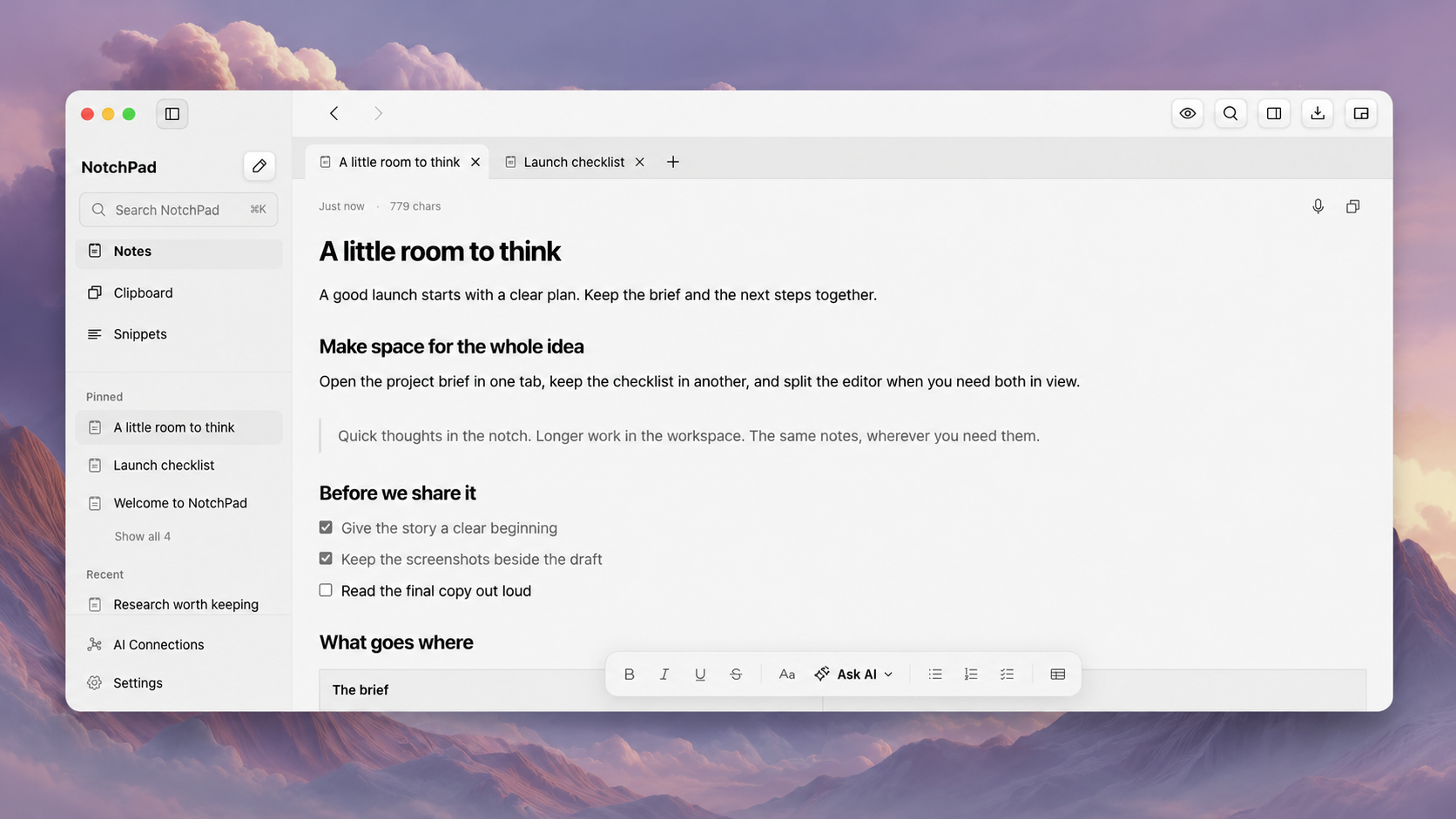
Die kurze Antwort: NotchPad benötigt keine physische Kerbe. Sie können es durch zweimaliges Drücken der Strg-Taste oder über die Menüleiste öffnen und im vollständigen Desktop-Arbeitsbereich arbeiten. Der Name beschreibt den Startort der App und nicht den einzigen Ort, an dem Ihre Notizen gespeichert werden können.
Die nützlichere Frage ist, was die App tun soll, nachdem Sie sie geöffnet haben.
Erstens: Welches neue MacBook Pro?
Apple stellte die 14- und 16-Zoll-Modelle vor MacBook Pro mit PROLED XDR-Display, M5 Pro oder M5 Max und Dynamic Island am 28. Oktober 2026. Die Verfügbarkeit begann am 6. November. Dies ist das Modell, das für die Änderung oben auf dem Bildschirm relevant ist. Ankündigung von Apple.
Es gibt auch ein separates neues 14-Zoll MacBook Pro mit M6 und einem Liquid Retina XDR Display. „Das neue MacBook Pro“ ist beim Vergleich des Displayverhaltens keine präzise genug Beschreibung. Schauen Sie sich das tatsächliche Modell an, anstatt davon auszugehen, dass jeder neue Pro den gleichen Bildschirm hat. Apples M6-Ankündigung.
Was Apples Dynamic Island macht
Apple beschreibt Dynamic Island als Heimat für Spotlight, Live-Aktivitäten und Siri AI, einschließlich Interaktionen wie Musiksteuerung und AirDrop. Das sind nützliche Systemfunktionen. Wenn Ihr Grund für die Installation eines zusätzlichen Dienstprogramms einfach darin bestand, die Wiedergabesteuerung oben auf dem Display zu platzieren, probieren Sie zuerst das integrierte Erlebnis aus. Apples Dynamic Island-Übersicht.
Das ist eine andere Kaufentscheidung als die Wahl eines Ortes, an dem man ein Projekt kurz zusammenfasst, einen Entwurf überarbeitet oder die Checkliste findet, die man morgen braucht.
NotchPad basiert auf dieser langlebigeren Arbeit. Ein kleiner Zugangspunkt ist hilfreich, aber der Zugangspunkt ist nicht das Dokument.
Was in NotchPad nützlich bleibt
Stellen Sie sich vor, Sie bereiten eine Kundenpräsentation vor. Sie sammeln Referenzen, schreiben eine Gliederung, überarbeiten die Eröffnung und halten die abschließenden Gesprächsthemen während Ihrer Präsentation im Auge. Wichtig ist, dass man bei jedem Schritt zum richtigen Material zurückkehren kann.
In NotchPad verwenden das kompakte Bedienfeld und der Desktop-Arbeitsbereich dieselbe Notizbibliothek. Sie können etwas kurz erfassen und ihm dann ein vollständiges Fenster zeigen, wenn es Aufmerksamkeit erfordert. Tabs und geteilte Editoren ermöglichen mehr Arbeitsraum, ohne dass jeder schnelle Gedanke in eine Übung zur Fensterverwaltung verwandelt wird. Wie der Arbeitsbereich und die kompakte Ansicht zusammenpassen.
Unsere Antwort auf das neue MacBook besteht darin, Ihnen diese Arbeit weiterhin zu erleichtern, anstatt Sie zu bitten, sich um die Beibehaltung einer bestimmten Form am oberen Bildschirmrand zu kümmern.
Funktioniert es ohne Notch?
Ja. NotchPad unterstützt bereits kompatible Macs ohne physische Notch. Das kompakte Bedienfeld ist oben in der Mitte positioniert und kann über die Tastatur oder die Menüleiste erreicht werden. Der Desktop-Arbeitsbereich ist ein separates Fenster. Aktuelle Voraussetzungen sind ein Apple Silicon Mac mit macOS 15 oder höher. Für die integrierte KI-Bearbeitung gelten zusätzliche Anforderungen für macOS 26 und Apple Intelligence. NotchPad-Kompatibilität und Zugriffsoptionen.
Hier gibt es einen wichtigen Unterschied: Bestehende No-Notch-Unterstützung bedeutet nicht, dass wir jede Interaktion mit dem neuen PROLED Dynamic Island physisch getestet haben. Wir präsentieren NotchPad nicht als Apple Island-Integration oder behaupten, dass wir Hardwaretests nicht abgeschlossen haben. Der Tastaturzugriff und der Arbeitsbereich hängen nicht von der Reproduktion der alten Notch-Interaktion ab.
Was sollten Sie vor dem Kauf tun?
Nutzen Sie Ihre eigene Arbeit als Test. Öffnen Sie die App, ohne mit der Maus über die Kerbe zu fahren. Erfassen Sie eine Notiz mit der Tastatur. Setzen Sie es im Arbeitsbereich fort. Prüfen Sie, ob dies ein Workflow ist, den Sie auf Ihrem nächsten Mac wünschen.
Wenn es auf diese Weise seinen Platz verdient, sind Ihre Notizen der Grund, es aufzubewahren, und nicht der Kameraausschnitt.
Für die andere Seite dieser Änderung lesen Sie, was Dynamic Island für NotchLive ändert. Unsere beiden Apps haben unterschiedliche Aufgaben, aber keine der Aufgaben endet an der Grenze der Leistungsfähigkeit.
Entdecken Sie NotchPad oder folgen Sie unserer Checkliste für den Notizen-Arbeitsbereich für den neuen Mac.