 NotchPad
Fangen Sie es ein, bevor es verschwindet
Sie bemerken einen fehlenden Schritt, überlegen sich einen besseren Eröffnungssatz oder hören während eines Telefonats etwas, das es wert ist, behalten zu werden. An diesem Punkt kann das Öffnen einer kompletten Schreibumgebung eher eine Unterbrechung als eine Hilfe sein. Öffnen Sie das Notch-Widget von NotchPad, schreiben Sie den Gedanken und kehren Sie zu dem zurück, was Sie gerade getan haben.
Das Widget hält außerdem den Verlauf der Zwischenablage und benannte Snippets griffbereit. Kopieren Sie die Referenz, die Sie benötigen, fügen Sie die Antwort ein, die Sie bereits geschrieben haben, oder werfen Sie einen Blick auf eine Checkliste. Es handelt sich um eine kompakte Ansicht Ihrer Bibliothek und nicht um einen separaten Satz wegwerfbarer Notizen.
Öffnen Sie den Arbeitsbereich, wenn das Nachdenken länger wird
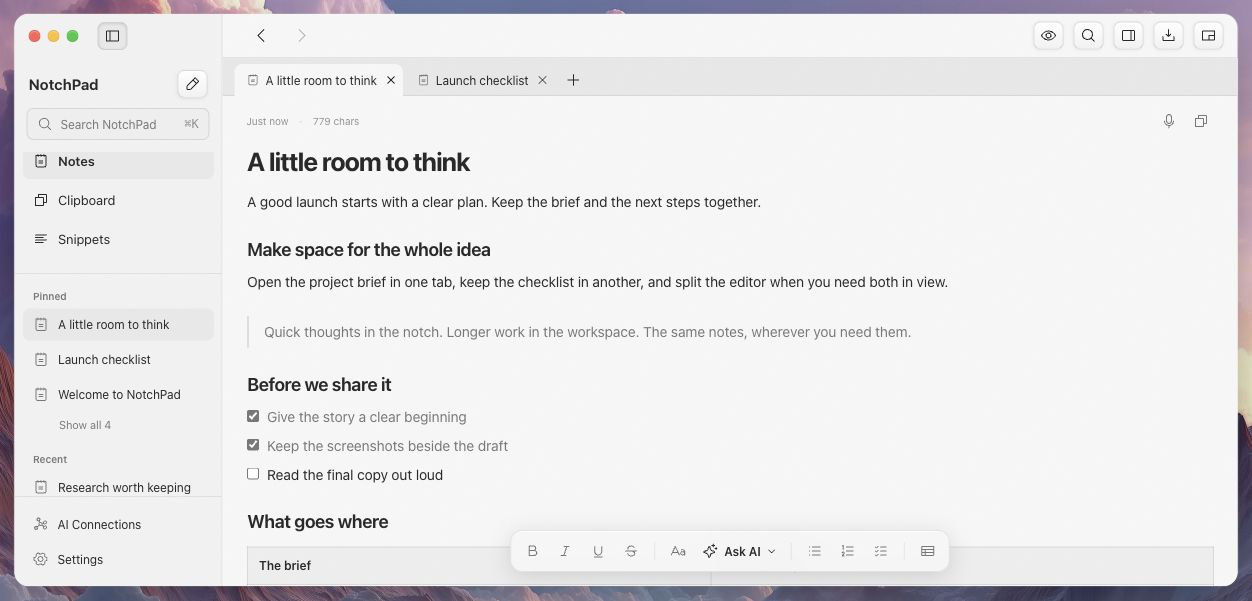
Aus einem kurzen Gedanken kann ein Entwurf, ein Plan oder eine Sammlung von Forschungsergebnissen werden. Öffnen Sie den Desktop-Arbeitsbereich, wenn Sie zwischen mehreren Notizen wechseln, eine Referenz sichtbar halten oder Zeit mit der Gestaltung des Dokuments verbringen müssen.
Tabs halten Ihre aktuellen Notizen geöffnet. Geteilte Redakteure lassen eine Referenz neben dem Entwurf stehen. Angeheftete und aktuelle Notizen erleichtern das Zurückgreifen auf das nützliche Material, während Ordner das umfassendere Projekt enthalten. „Paper“, „Beige“, „Anthrazit“ und „Mitternacht“ verändern das Erscheinungsbild des Arbeitsbereichs, ohne das schwarze Kerben-Widget zu verändern.
Behalten Sie den nächsten Schritt neben der Arbeit
Wenn Sie mit dem Schreiben aufhören und mit dem Schreiben beginnen, kann es sein, dass ein volles Notizenfenster zu einer weiteren Sache wird, die Sie verwalten müssen. Mit einem angehängten Sticky können Sie die Checkliste neben dem Design, dem App-Fenster oder der unterstützten Browserseite aufbewahren, auf der Sie sie verwenden möchten.
NotchPad kann einen Sticky an ein Fenster, eine unterstützte Seite oder Figma-Datei oder eine Anwendung anhängen. Das Ziel bestimmt, wann die Notiz erscheint. Anhänge bleiben gespeichert, aber ein erneut geöffnetes Fenster benötigt eine Dokumentidentität, die die App erkennen kann. Der Haftnotiz-Leitfaden erklärt diese Grenzen.
| Was du tust | Beginnen Sie hier |
|---|---|
| Einen kurzen Gedanken behalten oder eine frühere Kopie finden | Notch-Widget |
| Schreiben, Vergleichen oder Wechseln zwischen Dokumenten | Desktop-Arbeitsbereich |
| Befolgen Sie die Schritte neben einem bestimmten Fenster oder einer bestimmten Seite | Klebend angebracht |
Eine Bibliothek bedeutet weniger Kopieren zwischen Tools
Diese Oberflächen verwenden die gleichen NotchPad-Notizen. Sie müssen einen Entwurf nicht in eine zweite App kopieren, wenn er länger wird, oder eine weitere Checkliste pflegen, nur um ihn in der Nähe der Aufgabe zu halten. Eine Bearbeitung in einer Ansicht gehört zu derselben Notiz in der anderen.
Sie können auch eine verbundene KI-App bitten, eine Forschungszusammenfassung oder Checkliste über AI Connections zu speichern und dann selbst an dieser Notiz weiterzuarbeiten. Lese- und Schreibberechtigungen sind getrennt und verbundene KI-Apps können geteilte Inhalte an ihren eigenen Anbieter senden.
Sie benötigen für die Nutzung keine MacBook-Notch
Der Arbeitsbereich ist ein gewöhnliches Desktop-Fenster. Auf einem unterstützten Mac ohne physische Kerbe wird das kompakte Bedienfeld oben in der Mitte des Bildschirms geöffnet. Sie können auch die Menüleiste verwenden oder zweimal die Strg-Taste drücken. Die aktuelle App unterstützt Apple Silicon Macs mit macOS 15 oder höher.
Für die integrierte KI-Bearbeitung gelten zusätzliche Anforderungen für macOS 26 und Apple Intelligence. Gewöhnliche Rich Notes, Tabs, Splits, Zwischenablageverlauf, Snippets und AI Connections benötigen Apple Intelligence nicht.
Probieren Sie ein echtes Stück Arbeit aus
Beginnen Sie mit der Notiz, die Sie heute immer wieder öffnen. Probieren Sie es im Widget aus, öffnen Sie es im Arbeitsbereich und legen Sie die nützliche Checkliste neben die Aufgabe. Für die vollständige App gibt es eine optionale 14-tägige Testversion ohne Karte und ohne automatische Aufladung. Pro kostet einmalig 9,99 $ für bis zu 3 Macs; Gespeicherte Inhalte bleiben auch nach Ablauf einer unbezahlten Testversion lesbar, kopierbar und exportierbar.